ریست تنظیمات شبکه در ویندوز۱۱
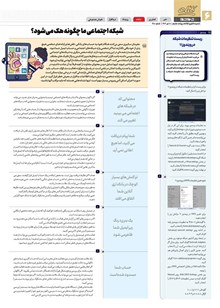
اگربا مشکلات ارتباطی زیادی دست وپنجه نرم میکنید، احتمالا زمان آن رسیده که تنظیمات شبکه را در ویندوز۱۱ریست کنید. البته دراکثر مواقع پیش ازچنین کاری، باید روشهای دیگر را امتحان کنید اما اگر هیچکدام از آنها کاربردی برایتان نداشتند، باید تنظیمات شبکه را ریست کنید.
1- برای ریست کردن تنظیمات شبکه در ویندوز ۱۱ مراحل زیر را دنبال کنید:
به تنظیمات ویندوز بروید. برای این کار در نوار جستوجوی منوی استارت، Settings را تایپ کرده و بهترین گزینه مطابق با آن را انتخاب کنید. البته میتوانید بهجای چنین کاری، از کلیدهای ویندوز و I هم استفاده کنید.
حالا از سمت چپ گزینه Network & Intenet را انتخاب کنید.
در ادامه به سمت پایین اسکرول کرده و برای ریست شبکه، گزینه Advanced network settings را بزنید.
در بخش More settings در Advanced network settings، گزینه Network reset را انتخاب کنید.
در نهایت روی گزینه Reset now کلیک کنید.
2- نحوه تغییر تنظیمات DNS در ویندوز11
برای تغییر DNS در ویندوز۱۱مراحل زیر را انجام دهید:
با کلیدهای Win + I به تنظیمات ویندوز رفته و گزینه Network & Intenet را انتخاب کنید.
در ادامه روی Advanced network settings کلیک کنید.
در اینجا، روی آداپتور شبکه موجود زیر بخش Network Adapters کلیک کنید. برای مثال اگر از ارتباط اترنت استفاده میکنید، آن را انتخاب کنید. چنین کاری را برای اتصال وایفای هم میتوانید انجام دهید.
روی گزینه View additional properties کلیک کنید.
حالا دکمه Edit در مقابل اختصاص DNS سرور را بزنید.
زیر بخش Edit DNS Settings، روی Manual کلیک کرده و سپس تنظیمات IPv4 یا IPv6 را انتخاب کنید.
به تنظیمات ویندوز بروید. برای این کار در نوار جستوجوی منوی استارت، Settings را تایپ کرده و بهترین گزینه مطابق با آن را انتخاب کنید. البته میتوانید بهجای چنین کاری، از کلیدهای ویندوز و I هم استفاده کنید.
حالا از سمت چپ گزینه Network & Intenet را انتخاب کنید.
در ادامه به سمت پایین اسکرول کرده و برای ریست شبکه، گزینه Advanced network settings را بزنید.
در بخش More settings در Advanced network settings، گزینه Network reset را انتخاب کنید.
در نهایت روی گزینه Reset now کلیک کنید.
2- نحوه تغییر تنظیمات DNS در ویندوز11
برای تغییر DNS در ویندوز۱۱مراحل زیر را انجام دهید:
با کلیدهای Win + I به تنظیمات ویندوز رفته و گزینه Network & Intenet را انتخاب کنید.
در ادامه روی Advanced network settings کلیک کنید.
در اینجا، روی آداپتور شبکه موجود زیر بخش Network Adapters کلیک کنید. برای مثال اگر از ارتباط اترنت استفاده میکنید، آن را انتخاب کنید. چنین کاری را برای اتصال وایفای هم میتوانید انجام دهید.
روی گزینه View additional properties کلیک کنید.
حالا دکمه Edit در مقابل اختصاص DNS سرور را بزنید.
زیر بخش Edit DNS Settings، روی Manual کلیک کرده و سپس تنظیمات IPv4 یا IPv6 را انتخاب کنید.