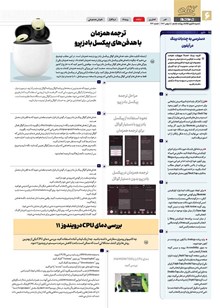
بررسی دمای CPU در ویندوز11
چه کامپیوتر رومیزی سفارشی داشته باشید، چه ازیک لپتاپ آماده استفاده کنید، بررسی دمای CPUیکی ازبهترین روشها برای کشف مشکلاتی است که ممکن است باعث کاهش سرعت سیستم در ویندوز۱۱شود.
به صفحه HWMonitor در وبسایت رسمی CPUID بروید.
روی “Setup • English” زیر منوی “Versions” کلیک کنید.
روی “Download now!” در صفحه بعد کلیک کنید.
پوشه دانلودهای خود را باز کرده و نصبکننده “xx.exe” را اجرا کنید.
HWMonitor را نصب کنید و تصمیم بگیرید آیا میخواهید میانبری روی دسکتاپ ایجاد کنید یا خیر.
HWMonitor را اجرا کنید و پنجره آن را به اندازه مناسب گسترش دهید.
1- دمای CPU را با HWMONITOR بررسی کنید
شما با لیستی از تمام اجزایی که HWMonitor قادر به شناسایی آنها ست، همراه با نمایش دما از حسگرهای داخلی مواجه خواهید شد. به دنبال پردازنده خود با شناسایی آیکون آن (یک CPU کوچک با سوزنهای طلایی) و نام مدل/برند متناظر با آن باشید. در مثال ، زیرمنو Intel Core i9 یک بخش “Temperatures (دما)”داردکه مقدار فعلی راهمراه باکمترین وبیشترین دماهاییهایی که از زمان باز شدن برنامه تشخیص داده شدهاند، نشان میدهد.
روی “Setup • English” زیر منوی “Versions” کلیک کنید.
روی “Download now!” در صفحه بعد کلیک کنید.
پوشه دانلودهای خود را باز کرده و نصبکننده “xx.exe” را اجرا کنید.
HWMonitor را نصب کنید و تصمیم بگیرید آیا میخواهید میانبری روی دسکتاپ ایجاد کنید یا خیر.
HWMonitor را اجرا کنید و پنجره آن را به اندازه مناسب گسترش دهید.
1- دمای CPU را با HWMONITOR بررسی کنید
شما با لیستی از تمام اجزایی که HWMonitor قادر به شناسایی آنها ست، همراه با نمایش دما از حسگرهای داخلی مواجه خواهید شد. به دنبال پردازنده خود با شناسایی آیکون آن (یک CPU کوچک با سوزنهای طلایی) و نام مدل/برند متناظر با آن باشید. در مثال ، زیرمنو Intel Core i9 یک بخش “Temperatures (دما)”داردکه مقدار فعلی راهمراه باکمترین وبیشترین دماهاییهایی که از زمان باز شدن برنامه تشخیص داده شدهاند، نشان میدهد.

ضمیمه ویژه نامه
تیتر خبرها