



3 ترفند اکسل
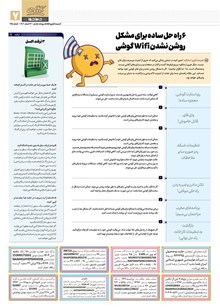
یک خط مورب را به هر خانه در اکسل اضافه کنید
زمانی که بعنوانمثال، میخواهید فهرستی ازآدرس همکلاسیهایتان تهیه کنید، شاید دراولین خانه جدول به یک خط مورب که محتوای سطر و ستون را از هم جدا کند نیاز پیدا کنید.
چگونه این کار را میکنید؟
همه این رامیدانندکهHome->Font-> Bordersمیتواند لبههای مختلفهرخانه راتغییردهد،حتی رنگهای متفاوتی هم به آن اضافه کند. اگرروی More Borders کلیک کنید بادیدن مواردی مثل خط مورب، تعجب خواهیدکرد.روی آن کلیک و نتیجه را ذخیره کنید.
بیشتر از یک سطر یا ستون جدید اضافه کنید
احتمالا می دانید که چگونه یک سطر یا ستون جدید اضافه کنید، اما اگر نیاز داشته باشید که تعداد زیادی سطر و ستون اضافه کنید و بخواهید این عمل را X بار انجام دهید، وقت بسیار زیادی را ازدست می دهید. بهترین راه این است که هر تعداد سطر یا ستون که برای افزودن لازم دارید را بگیرید وانتخاب کنید وروی تغییر رنگ(highlight)ایجاد شده راست کلیک کرده وInsert را از زیرمنو انتخاب کنید. سطرهای جدید در بالای اولین سطر انتخابی شما و ستون های جدید در سمت چپ اولین ستون انتخابی شما اضافه می شوند.
دادهها را به سرعت در خانه ها جابهجا و کپی کنید
اگرمیخواهید یک ستون از دادهها را در صفحه گسترده اکسل جابه جا کنید،راه سریع این است که آنها را انتخاب کرده و نشانگر ماوس را روی لبه آن گذاشتهووقتی که نشانگر شبیه یک فلش متقاطع شد، ستون ها را آزادانه بکشید.اگر خواستید داده ها را کپی کنید چطور؟ می توانید قبل از اینکه آنها را برای جا به جایی بکشید کلید Ctrl را بزنید. ستون جدید با تمام داده های انتخابی شما کپی خواهد شد.