



کلیک شما
مسعود منبتكار:
یكی از دوستان من یك تلفن همراه آیفون دارد كه در آن نام پوشهها نمایش داده نمیشود، چطور میتوانم این كار را در آیفون خودم انجام بدهم؟
كلیك: این موضوع یكی از قابلیتهایی است كه در سیستمعامل iOS به آن دسترسی دارید و بههمین دلیل میتوانید علاوه بر دستگاههای سری آیفون روی تبلتهای آیپد نیز از این قابلیت استفاده كنید. این كار پیچیده نیست و دو راه برای انجام آن در اختیار دارید:
روش نخست شامل استفاده از یك ترفند بسیار ساده است. پوشه مدنظر خود را به Dock انتقال بدهید. این بخش در حقیقت نواری است كه در پایین صفحه مشاهده میكنید، اگر به این نوار دقت كنید متوجه میشوید این نوار هیچ پوشهای را كه نام داشته باشد در خود جای نداده است و به همین دلیل نیز با انتقال یك پوشه به این بخش، نام پوشه مخفی خواهد شد.
روش دوم نیز بسیار ساده است، ولی در حقیقت نام پوشه در آن مخفی نخواهد شد. در این روش كافی است نام پوشه خود را تغییر بدهید و به جای نام فعلی، برای آن یك نام شامل چند فاصله خالی را انتخاب كنید. بهاینترتیب بهنظر میرسد پوشه شما فاقد نام است.
زهرا برازجانی:
پس از بهروزرسانی ویندوز 10 به آخرین نسخه، با یك مشكل كوچك روبهرو شدهام و گزینه نمایش وضعیت باتری لپتاپ من كه همیشه در گوشه پایین سمت راست صفحه قابل مشاهده بود، از این محل حذف شده است. آیا راهی برای بازگرداندن این گزینه وجود دارد؟
این مشكل برای بسیاری از كاربران عذابآور بوده است، ولی در حقیقت این گزینه از دستگاه شما حذف نشده و تنها موقعیت مكانی قرارگیری آن تغییر كرده است. با وجود این وقتی فردی مانند شما تا این اندازه به جای قبلی این گزینه عادت كرده است، مطمئنا راهكاری برای انجام این كار وجود دارد.
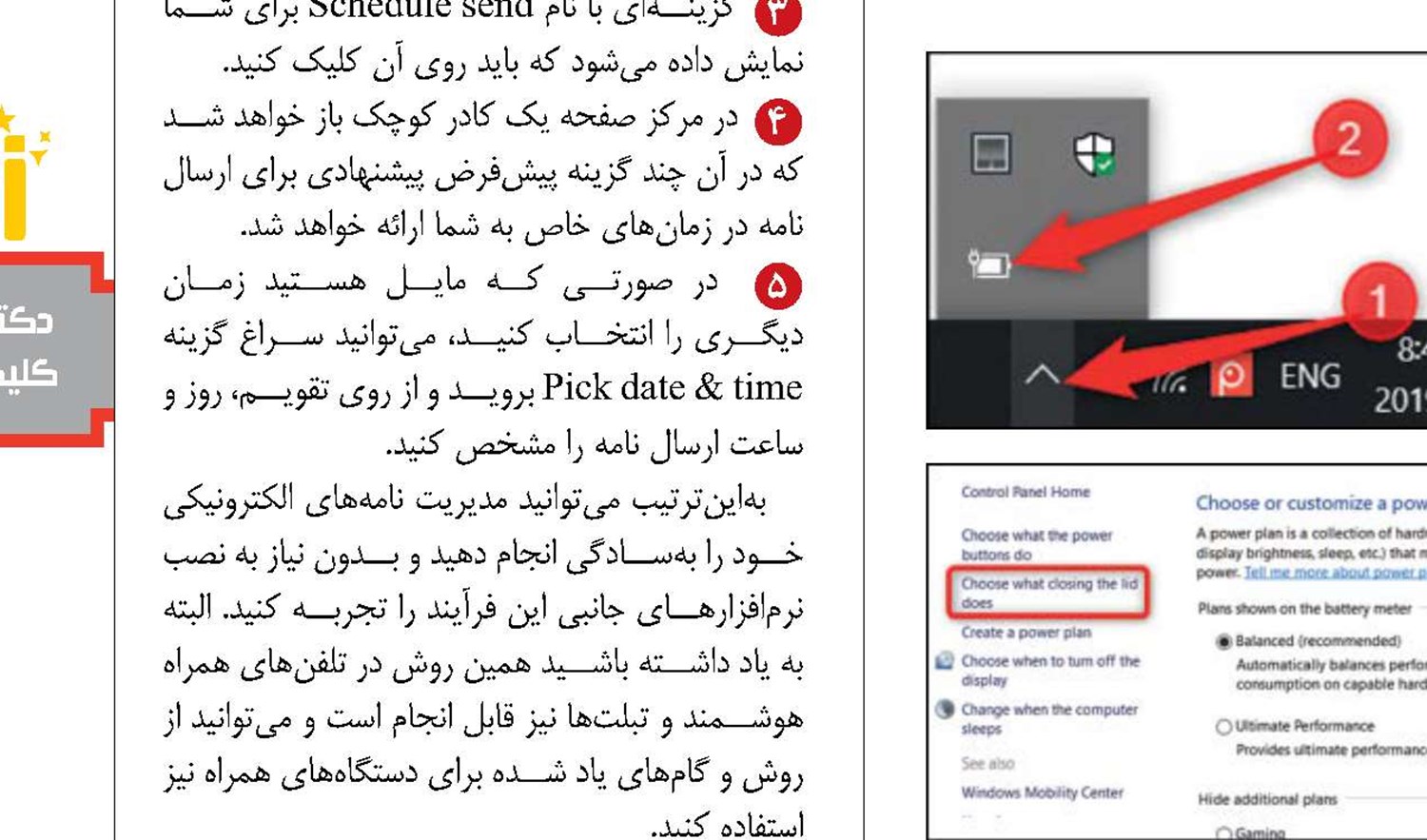
اولین كار این است كه اگر روی فلش رو به بالایی كه در همان بخش قرار دارد كلیك كنید، میتوانید باتری را مشاهده كنید، ولی اگر باز هم اصرار دارید كه باتری به بخش قبلی خود بازگردد، میتوانید این عملیات را بهسادگی انجام بدهید:
روی یكی از بخشهای تسكبار ویندوز خود كلیك راست كرده و گزینه Taskbar Settings را انتخاب كنید. البته میتوانید با ورود به Setting دستگاه و طی كردن مسیر Personalization، Taskbar
نیز به این بخش دسترسی پیدا كنید. پس از انتخاب این گزینه، وارد بخش Tun system icons on or off
شوید. در صفحهای كه برای شما باز شده است، گزینه Power را پیدا كرده و سپس آن را فعال كنید تا این گزینه به دستگاه شما اضافه شود. همچنین میتوانید گزینههایی را كه نمیخواهید در تسك بار شما نمایش داده شود، غیرفعال كنید. این فرآیند بارها قابل تغییر است و در صورت نارضایتی میتوانید معكوس آن را انجام بدهید.
یكی از دوستان من یك تلفن همراه آیفون دارد كه در آن نام پوشهها نمایش داده نمیشود، چطور میتوانم این كار را در آیفون خودم انجام بدهم؟
كلیك: این موضوع یكی از قابلیتهایی است كه در سیستمعامل iOS به آن دسترسی دارید و بههمین دلیل میتوانید علاوه بر دستگاههای سری آیفون روی تبلتهای آیپد نیز از این قابلیت استفاده كنید. این كار پیچیده نیست و دو راه برای انجام آن در اختیار دارید:
روش نخست شامل استفاده از یك ترفند بسیار ساده است. پوشه مدنظر خود را به Dock انتقال بدهید. این بخش در حقیقت نواری است كه در پایین صفحه مشاهده میكنید، اگر به این نوار دقت كنید متوجه میشوید این نوار هیچ پوشهای را كه نام داشته باشد در خود جای نداده است و به همین دلیل نیز با انتقال یك پوشه به این بخش، نام پوشه مخفی خواهد شد.
روش دوم نیز بسیار ساده است، ولی در حقیقت نام پوشه در آن مخفی نخواهد شد. در این روش كافی است نام پوشه خود را تغییر بدهید و به جای نام فعلی، برای آن یك نام شامل چند فاصله خالی را انتخاب كنید. بهاینترتیب بهنظر میرسد پوشه شما فاقد نام است.
زهرا برازجانی:
پس از بهروزرسانی ویندوز 10 به آخرین نسخه، با یك مشكل كوچك روبهرو شدهام و گزینه نمایش وضعیت باتری لپتاپ من كه همیشه در گوشه پایین سمت راست صفحه قابل مشاهده بود، از این محل حذف شده است. آیا راهی برای بازگرداندن این گزینه وجود دارد؟
این مشكل برای بسیاری از كاربران عذابآور بوده است، ولی در حقیقت این گزینه از دستگاه شما حذف نشده و تنها موقعیت مكانی قرارگیری آن تغییر كرده است. با وجود این وقتی فردی مانند شما تا این اندازه به جای قبلی این گزینه عادت كرده است، مطمئنا راهكاری برای انجام این كار وجود دارد.
اولین كار این است كه اگر روی فلش رو به بالایی كه در همان بخش قرار دارد كلیك كنید، میتوانید باتری را مشاهده كنید، ولی اگر باز هم اصرار دارید كه باتری به بخش قبلی خود بازگردد، میتوانید این عملیات را بهسادگی انجام بدهید:
روی یكی از بخشهای تسكبار ویندوز خود كلیك راست كرده و گزینه Taskbar Settings را انتخاب كنید. البته میتوانید با ورود به Setting دستگاه و طی كردن مسیر Personalization، Taskbar
نیز به این بخش دسترسی پیدا كنید. پس از انتخاب این گزینه، وارد بخش Tun system icons on or off
شوید. در صفحهای كه برای شما باز شده است، گزینه Power را پیدا كرده و سپس آن را فعال كنید تا این گزینه به دستگاه شما اضافه شود. همچنین میتوانید گزینههایی را كه نمیخواهید در تسك بار شما نمایش داده شود، غیرفعال كنید. این فرآیند بارها قابل تغییر است و در صورت نارضایتی میتوانید معكوس آن را انجام بدهید.

ضمیمه ویژه نامه


