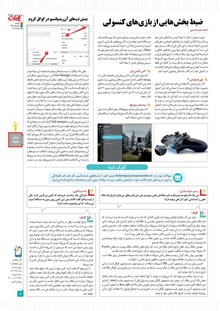




بستن تبهای آنریسپانسیو در گوگل كروم
وقتی یك نرمافزار در سیستمعامل ویندوز به وضعیت آنریسپانسیو در میآید، با استفاده از Task Manager آن را میبندیم، ولی مشكل این است كه در برخی موارد، این نرمافزار ممكن است از چند بخش مختلف تشكیل شده باشد. برای مثال مرورگرهای وب ممكن است چند تب مختلف را در خود داشته باشد كه آنریسپانسیو شدن یكی از این تبها نباید با بستن كامل نرمافزار و به تبع آن، تمام تبهای دیگر منتهی شود. اما چطور میتوان تبهای آنریسپانسیو را روی محبوبترین مرورگر وب جهان یعنی گوگل كروم مدیریت كرد و تنها تب معیوب را بست؟ جالب است بدانید كروم در محیط داخلی خود، یك تسك منیجر داخلی با عملكردی مشابه با تسك منیجر ویندوز دارد، ولی تنها تبهای موجود در مرورگر را مدیریت میكند. برای دسترسی به این تسك منیجر باید ابتدا روی سه نقطه بالای سمت راست صفحه كلیك كنید تا منوی داخلی كروم برای شما باز شود. در این منو روی گزینه Task manager كلیك كنید. در صفحهای كه برای شما باز میشود، فهرستی از تبهای باز روی مرورگر گوگل كروم نمایش داده میشوند كه در مقابل هریك از آنها میزان استفاده از پردازنده دستگاه و اطلاعاتی از این دست قابل مشاهده است. اگر نمیدانید كدام تب روی مرورگر شما درست كار نمیكند و به اصطلاح آنریسپانسیو شده است، میتوانید میزان مصرف پردازنده را بهعنوان گزینه مرتبسازی انتخاب كنید. معمولا تبهایی كه بیشترین مصرف پردازنده را دارند، در وضعیت آنریسپانسیو قرار دارند و به همین دلیل میتوانید با انتخاب تب موردنظر و كلیك روی دكمه End Process در پایین صفحه یاد شده، تب مربوطه را ببندید. این كار قابلیت انجام چندباره را دارد و میتوانید چند تب را ببندید.

ضمیمه ویژه نامه