


راههای حل مشكلات ماوس در ویندوز
موش چموش!
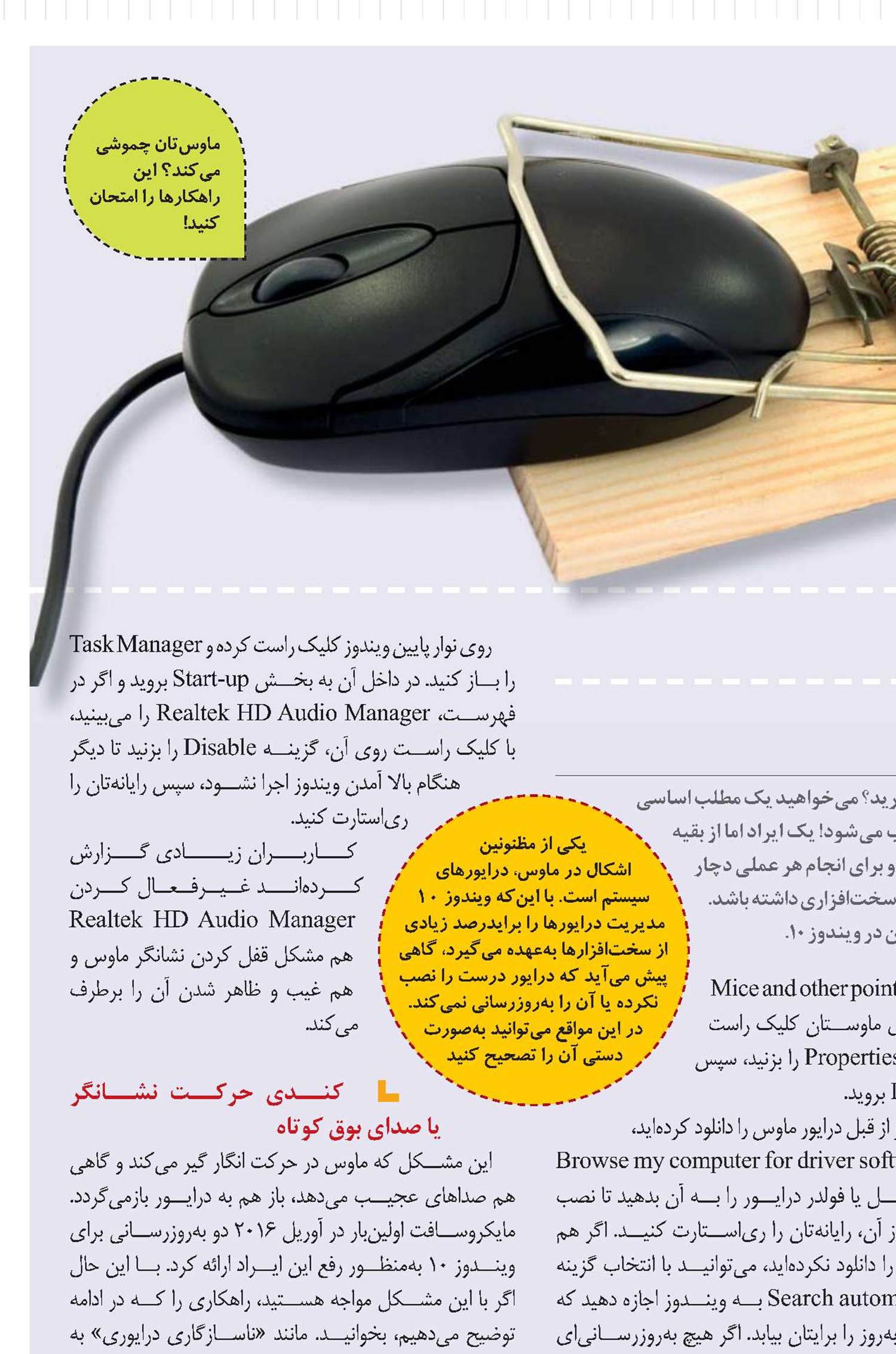
دقت كردهاید وسایل جانبی رایانه دقیقا وقتی ایراد پیدا میكنند كه به آنها نیاز دارید؟ میخواهید یك مطلب اساسی بنویسید، كیبورد اذیت میكند! همه چیز برای ضبط آماده است، میكروفن خراب میشود! یك ایراد اما از بقیه ناجورتر است: ماوسی كه درست كار نمیكند. بدون ماوس كار واقعا لنگ میشود و برای انجام هر عملی دچار دردسر میشوید. خوشبختانه بیشتر ایرادات ماوس راهحل دارد، مگر اینكه اشكال سختافزاری داشته باشد. در این مطلب نگاهی انداختهایم به مشكلات مختلف ماوس و نحوه برطرف كردن آن در ویندوز ۱۰.
محمود صادقی
چك اولیه
شاید به نظرتان بدیهی بیاید، ولی اولین كاری كه در مواجهه با ایراد در كاركرد ماوس باید انجام دهید این است: «ارتباط آن را چك كنید». این كار در عین سادگی میتواند خیلی كارگشا باشد و كاربران معمولا آن را نادیده میگیرند.
اگر ماوستان باسیم است، كابل آن را چك كنید كه از نظر ظاهری مشكلی نداشته باشد. یكبار هم آن را از رایانه بكشید و به یك پورت USB دیگر بزنید و ببینید آیا مشكل برطرف میشود یا نه. ممكن است ایراد از خود پورت باشد و نه ماوس.
در مورد ماوسهای بیسیم هم به همین صورت عمل كنید. پورت دانگل آن را جابهجا كرده و دوباره كاركردش را امتحان كنید. این جابهجایی را بین یواسبیهای ۲ و ۳ هم میتوانید انجام دهید تا وضعیت مشخصتر شود.
مثل ۹۹درصد مشكلات رایانهای، ریاستارت كردن رایانه را هم حتما در فهرست كارها قرار دهید. بعضی اوقات با این عمل، ایراد به طرز معجزهآسایی برطرف میشود!
ناسازگاری درایوری
یكی از اولین مظنونین مشكلات در وسایل جانبی از جمله ماوس، درایورهای سیستم است. با اینكه ویندوز ۱۰ مدیریت درایورها را برایدرصد زیادی از سختافزارها بهعهده میگیرد، گاهی درایور درست را نصب نكرده یا آن را بهروزرسانی نمیكند. در این مواقع، شما میتوانید بهصورت دستی آن را تصحیح كنید.
برای این كار، با تایپ device manager و كلیك روی آن، به این بخش بروید. در پنجره بازشده، گزینه
Mice and other pointing devices
را باز كنید، روی ماوستان كلیك راست كرده و گزینه Properties را بزنید، سپس به تب Driver بروید.
در اینجا، اگر از قبل درایور ماوس را دانلود كردهاید، گزینه Browse my computer for driver software
را بزنید و فایل یا فولدر درایور را به آن بدهید تا نصب كند. پس از آن، رایانهتان را ریاستارت كنید. اگر هم درایور بهروز را دانلود نكردهاید، میتوانید با انتخاب گزینه
Search automatically… به ویندوز اجازه دهید كه خودش درایور بهروز را برایتان بیابد. اگر هیچ بهروزرسانیای برای درایور ماوس نبود، یك راهكار دیگر آن است كه با زدن دكمه Uninstall Driver، درایور موجود را حذف كنید و با قطع و اتصال ماوس بگذارید ویندوز، درایور را دوباره نصب كند. این كار در بعضی مواقع برای رفع ایراد موثر است.
قفل كردن یا غیب شدن نشانگر
شاید تعجب كنید، اما یكی از چیزهایی كه ممكن است به این ایراد در ماوس مربوط باشد، برنامه
Realtek HD Audio Manager است! در حال حاضر روی بسیاری از مادربوردها چیپهای صوتی شركت
Realtek تعبیه شده و این برنامه هم برای مدیریت صدای سیستم است، اما نه تنها كمك زیادی به این كار نمیكند، بلكه خودش باعث ایجاد دردسر در كاركرد ماوس و حتی مشكلات دیگر است.
روی نوار پایین ویندوز كلیك راست كرده و Task Manager
را باز كنید. در داخل آن به بخش Start-up بروید و اگر در فهرست، Realtek HD Audio Manager را میبینید، با كلیك راست روی آن، گزینه Disable را بزنید تا دیگر هنگام بالا آمدن ویندوز اجرا نشود، سپس رایانهتان را ریاستارت كنید.
كاربران زیادی گزارش كردهاند غیرفعال كردن
Realtek HD Audio Manager هم مشكل قفل كردن نشانگر ماوس و هم غیب و ظاهر شدن آن را برطرف میكند.
كندی حركت نشانگر
یا صدای بوق كوتاه
این مشكل كه ماوس در حركت انگار گیر میكند و گاهی هم صداهای عجیب میدهد، باز هم به درایور بازمیگردد. مایكروسافت اولینبار در آوریل ۲۰۱۶ دو بهروزرسانی برای ویندوز ۱۰ بهمنظور رفع این ایراد ارائه كرد. با این حال اگر با این مشكل مواجه هستید، راهكاری را كه در ادامه توضیح میدهیم، بخوانید. مانند «ناسازگاری درایوری» به
Device Manager ویندوز بروید و این بار در قسمت Human Interface Devices ببینید آیا گزینهای به نام
XINPUT Compatible HID (یا نامی شبیه آن) وجود دارد؟ اگر این گزینه را میبینید، به این صورت عمل كنید: ابتدا درایوری به نام
Xbox Wireless Adaptor for Windows را دانلود كرده و در فولدر دلخواهتان فایل زیپ آن را باز كنید. سپس همانگونه كه توضیح دادیم، برای بهروزرسانی گزینه مذكور اقدام كنید و با انتخاب درایوری كه دانلود كردید، آن را نصب كنید. پس از آن رایانه را ریاستارت كنید تا تغییرات در درایور اعمال شود. اگر با این كار مشكل كماكان باقی بود، بهروزرسانی ویندوز هم میتواند راهكار خوبی برای برطرفسازی مشكل باشد.
شتاب ماوس
شتاب نشانگر ماوس شاید در مواردی استفاده داشته باشد، ولی در بسیاری از مواقع روی اعصاب كاربران است! مثلا در لحظه حساس بازی هدفگیری كردهاید كه ناگهان نشانه ماوس به گوشه دیگر صفحه پرت میشود! با توجه به آنكه یك راهحل واحد برای رفع این مشكل وجود ندارد، باید چند گزینه را بررسی كنید و ببینید كدامیك جواب میدهد. راهكار ابتدایی آن است كه به تنظیمات ماوس در كنترل پنل بروید و در بخش Pointer Options، تیك
Enhance pointer precision را بردارید.
پس از Apply و OK، ببینید وضعیت بهتر شده است یا خیر. اگر روش فوق مسأله را برطرف نكرد، میتوانید از ابزاری به نام
MarkC Mouse Fix كه یك فایل رجیستری برای غیرفعال كردن شتاب ماوس است استفاده كنید. این ابزار و نحوه بهكارگیری آن را را در این آدرس ببینید:
https://bit.ly/1EtQN6u
گیر در تاچپد
همانطور كه حركت ماوس میتواند در ویندوز دچار اشكال و گیر شود، برای تاچپد هم این مسأله پیش میآید. البته در مورد تاچپد، این گیر كردن معمولا بلافاصله بعد از استفاده از كیبورد اتفاق میافتد و اغلب در تاچپدهای ساخت شركت Synaptics.
برای رفع این مشكل، به این صورت عمل كنید: در منوی استارت ویندوز، Mouse را تایپ كرده و گزینه
Change your mouse settings را انتخاب كنید. سپس در سمت راست پنجره باز شده، روی لینك Additional mouse options بزنید. حال در تب ClickPad، Settings را كلیك كنید و به تب Advanced در آن بروید. در اینجا، Filter Activation Time را 0 ثانیه بگذارید و OK كنید. یك دور رایانه را ریاستارت كنید تا این تغییرات اعمال شده و كندی و گیر تاچپد رفع شود.
شاید به نظرتان بدیهی بیاید، ولی اولین كاری كه در مواجهه با ایراد در كاركرد ماوس باید انجام دهید این است: «ارتباط آن را چك كنید». این كار در عین سادگی میتواند خیلی كارگشا باشد و كاربران معمولا آن را نادیده میگیرند.
اگر ماوستان باسیم است، كابل آن را چك كنید كه از نظر ظاهری مشكلی نداشته باشد. یكبار هم آن را از رایانه بكشید و به یك پورت USB دیگر بزنید و ببینید آیا مشكل برطرف میشود یا نه. ممكن است ایراد از خود پورت باشد و نه ماوس.
در مورد ماوسهای بیسیم هم به همین صورت عمل كنید. پورت دانگل آن را جابهجا كرده و دوباره كاركردش را امتحان كنید. این جابهجایی را بین یواسبیهای ۲ و ۳ هم میتوانید انجام دهید تا وضعیت مشخصتر شود.
مثل ۹۹درصد مشكلات رایانهای، ریاستارت كردن رایانه را هم حتما در فهرست كارها قرار دهید. بعضی اوقات با این عمل، ایراد به طرز معجزهآسایی برطرف میشود!
ناسازگاری درایوری
یكی از اولین مظنونین مشكلات در وسایل جانبی از جمله ماوس، درایورهای سیستم است. با اینكه ویندوز ۱۰ مدیریت درایورها را برایدرصد زیادی از سختافزارها بهعهده میگیرد، گاهی درایور درست را نصب نكرده یا آن را بهروزرسانی نمیكند. در این مواقع، شما میتوانید بهصورت دستی آن را تصحیح كنید.
برای این كار، با تایپ device manager و كلیك روی آن، به این بخش بروید. در پنجره بازشده، گزینه
Mice and other pointing devices
را باز كنید، روی ماوستان كلیك راست كرده و گزینه Properties را بزنید، سپس به تب Driver بروید.
در اینجا، اگر از قبل درایور ماوس را دانلود كردهاید، گزینه Browse my computer for driver software
را بزنید و فایل یا فولدر درایور را به آن بدهید تا نصب كند. پس از آن، رایانهتان را ریاستارت كنید. اگر هم درایور بهروز را دانلود نكردهاید، میتوانید با انتخاب گزینه
Search automatically… به ویندوز اجازه دهید كه خودش درایور بهروز را برایتان بیابد. اگر هیچ بهروزرسانیای برای درایور ماوس نبود، یك راهكار دیگر آن است كه با زدن دكمه Uninstall Driver، درایور موجود را حذف كنید و با قطع و اتصال ماوس بگذارید ویندوز، درایور را دوباره نصب كند. این كار در بعضی مواقع برای رفع ایراد موثر است.
قفل كردن یا غیب شدن نشانگر
شاید تعجب كنید، اما یكی از چیزهایی كه ممكن است به این ایراد در ماوس مربوط باشد، برنامه
Realtek HD Audio Manager است! در حال حاضر روی بسیاری از مادربوردها چیپهای صوتی شركت
Realtek تعبیه شده و این برنامه هم برای مدیریت صدای سیستم است، اما نه تنها كمك زیادی به این كار نمیكند، بلكه خودش باعث ایجاد دردسر در كاركرد ماوس و حتی مشكلات دیگر است.
روی نوار پایین ویندوز كلیك راست كرده و Task Manager
را باز كنید. در داخل آن به بخش Start-up بروید و اگر در فهرست، Realtek HD Audio Manager را میبینید، با كلیك راست روی آن، گزینه Disable را بزنید تا دیگر هنگام بالا آمدن ویندوز اجرا نشود، سپس رایانهتان را ریاستارت كنید.
كاربران زیادی گزارش كردهاند غیرفعال كردن
Realtek HD Audio Manager هم مشكل قفل كردن نشانگر ماوس و هم غیب و ظاهر شدن آن را برطرف میكند.
كندی حركت نشانگر
یا صدای بوق كوتاه
این مشكل كه ماوس در حركت انگار گیر میكند و گاهی هم صداهای عجیب میدهد، باز هم به درایور بازمیگردد. مایكروسافت اولینبار در آوریل ۲۰۱۶ دو بهروزرسانی برای ویندوز ۱۰ بهمنظور رفع این ایراد ارائه كرد. با این حال اگر با این مشكل مواجه هستید، راهكاری را كه در ادامه توضیح میدهیم، بخوانید. مانند «ناسازگاری درایوری» به
Device Manager ویندوز بروید و این بار در قسمت Human Interface Devices ببینید آیا گزینهای به نام
XINPUT Compatible HID (یا نامی شبیه آن) وجود دارد؟ اگر این گزینه را میبینید، به این صورت عمل كنید: ابتدا درایوری به نام
Xbox Wireless Adaptor for Windows را دانلود كرده و در فولدر دلخواهتان فایل زیپ آن را باز كنید. سپس همانگونه كه توضیح دادیم، برای بهروزرسانی گزینه مذكور اقدام كنید و با انتخاب درایوری كه دانلود كردید، آن را نصب كنید. پس از آن رایانه را ریاستارت كنید تا تغییرات در درایور اعمال شود. اگر با این كار مشكل كماكان باقی بود، بهروزرسانی ویندوز هم میتواند راهكار خوبی برای برطرفسازی مشكل باشد.
شتاب ماوس
شتاب نشانگر ماوس شاید در مواردی استفاده داشته باشد، ولی در بسیاری از مواقع روی اعصاب كاربران است! مثلا در لحظه حساس بازی هدفگیری كردهاید كه ناگهان نشانه ماوس به گوشه دیگر صفحه پرت میشود! با توجه به آنكه یك راهحل واحد برای رفع این مشكل وجود ندارد، باید چند گزینه را بررسی كنید و ببینید كدامیك جواب میدهد. راهكار ابتدایی آن است كه به تنظیمات ماوس در كنترل پنل بروید و در بخش Pointer Options، تیك
Enhance pointer precision را بردارید.
پس از Apply و OK، ببینید وضعیت بهتر شده است یا خیر. اگر روش فوق مسأله را برطرف نكرد، میتوانید از ابزاری به نام
MarkC Mouse Fix كه یك فایل رجیستری برای غیرفعال كردن شتاب ماوس است استفاده كنید. این ابزار و نحوه بهكارگیری آن را را در این آدرس ببینید:
https://bit.ly/1EtQN6u
گیر در تاچپد
همانطور كه حركت ماوس میتواند در ویندوز دچار اشكال و گیر شود، برای تاچپد هم این مسأله پیش میآید. البته در مورد تاچپد، این گیر كردن معمولا بلافاصله بعد از استفاده از كیبورد اتفاق میافتد و اغلب در تاچپدهای ساخت شركت Synaptics.
برای رفع این مشكل، به این صورت عمل كنید: در منوی استارت ویندوز، Mouse را تایپ كرده و گزینه
Change your mouse settings را انتخاب كنید. سپس در سمت راست پنجره باز شده، روی لینك Additional mouse options بزنید. حال در تب ClickPad، Settings را كلیك كنید و به تب Advanced در آن بروید. در اینجا، Filter Activation Time را 0 ثانیه بگذارید و OK كنید. یك دور رایانه را ریاستارت كنید تا این تغییرات اعمال شده و كندی و گیر تاچپد رفع شود.


