


تنظیم نرمافزارهای ویندوزی برای اجرا در وضعیت تاریك
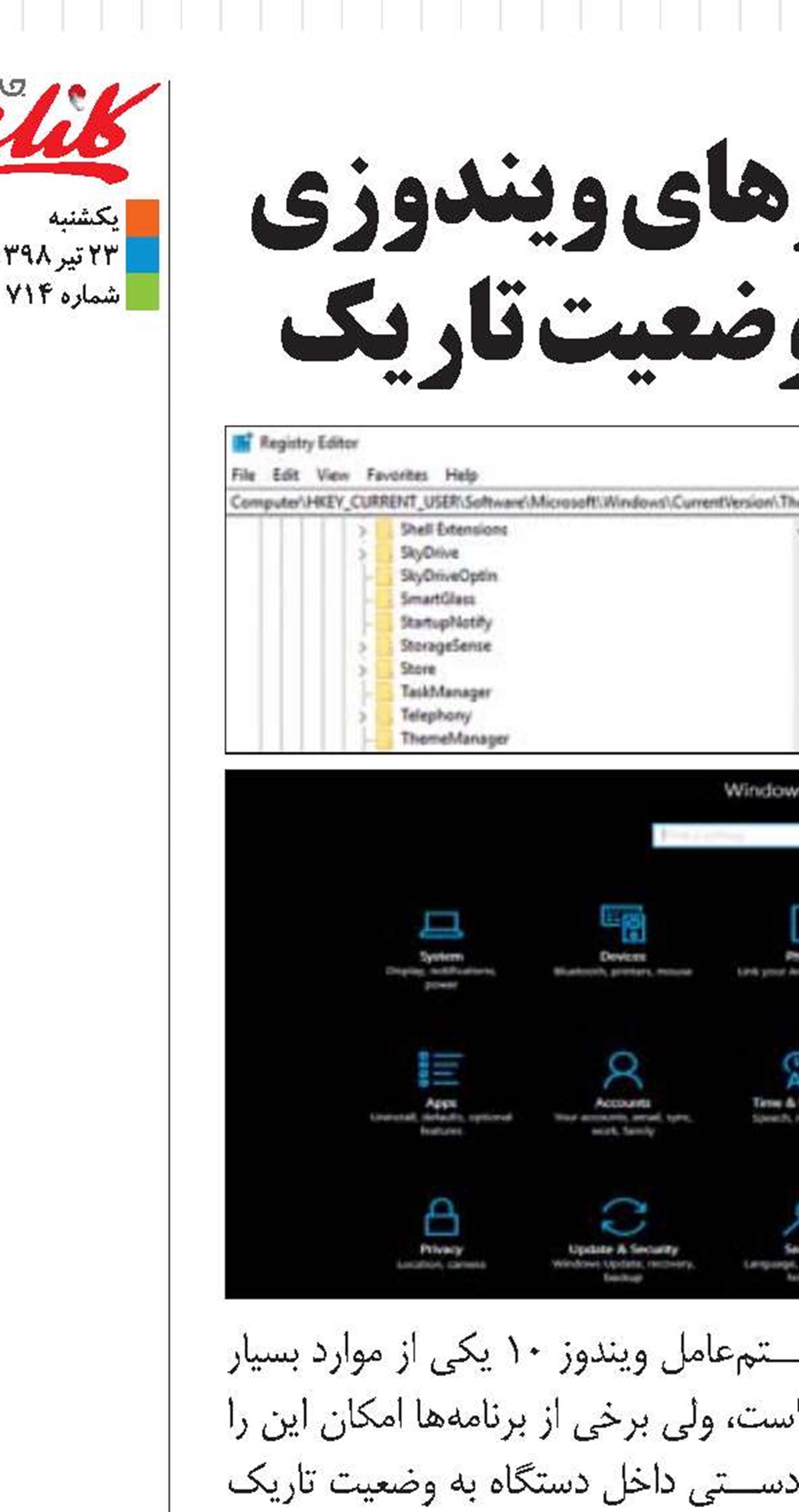
استفاده از وضعیت تاریك روی سیستمعامل ویندوز 10 یكی از موارد بسیار جذاب ارائه شده توسط ویندوز 10 بوده است، ولی برخی از برنامهها امكان این را ندارند كه بتوان آنها را از طریق تنظیمات دستی داخل دستگاه به وضعیت تاریك انتقال داد. برای این كار راه دیگری نیز وجود دارد كه در ادامه روش انجام آن را شرح خواهیم داد. برای انجام این كار سراغ استفاده از تنظیمات رجیستری دستگاه خود بروید. برای باز كردن تنظیمات رجیستری دستگاه باید منوی استارت را باز كرده و سپس عبارت Regedit را در بخش جستوجو وارد كنید. گزینهای به شكل یك جعبه آبی رنگ برای شما نمایش داده میشود كه باید روی آن دو بار كلیك كنید. پس از باز كردن این گزینه، یك صفحه متنی ساده مقابل شما وجود خواهد داشت كه باید این عبارت را در آن وارد كنید:
Computer\HKEY_CURRENT_USER\Software\Microsoft\Windows\Current\Version\Themes\Personalize
یك صفحه جدید برای شما باز خواهد شد. در این صفحه در نوار سمت راست كلیك راست كرده و سپس گزینه New را انتخاب و از زیرگروه آن روی گزینه DWORD كلیك كنید. گزینه ایجاد شده را .AppsUseLightTheme نامگذاری كنید. پس از انجام این كار دیگر لازم نیست كاری انجام بدهید و فقط باید یك بار رایانه خود را خاموش و روشن كنید تا تنظیمات انجام شده روی دستگاه شما اعمال شوند. برای از بین بردن این تاثیر روی دستگاه نیز كافی است آدرس یاد شده را در ادیتور رجیستری خود وارد كرده و سپس گزینه ایجاد شده را از روی دستگاه خود حذف كنید تا تم ویندوز شما به وضعیت عادی بازگردد.
Computer\HKEY_CURRENT_USER\Software\Microsoft\Windows\Current\Version\Themes\Personalize
یك صفحه جدید برای شما باز خواهد شد. در این صفحه در نوار سمت راست كلیك راست كرده و سپس گزینه New را انتخاب و از زیرگروه آن روی گزینه DWORD كلیك كنید. گزینه ایجاد شده را .AppsUseLightTheme نامگذاری كنید. پس از انجام این كار دیگر لازم نیست كاری انجام بدهید و فقط باید یك بار رایانه خود را خاموش و روشن كنید تا تنظیمات انجام شده روی دستگاه شما اعمال شوند. برای از بین بردن این تاثیر روی دستگاه نیز كافی است آدرس یاد شده را در ادیتور رجیستری خود وارد كرده و سپس گزینه ایجاد شده را از روی دستگاه خود حذف كنید تا تم ویندوز شما به وضعیت عادی بازگردد.

ضمیمه ویژه نامه


