



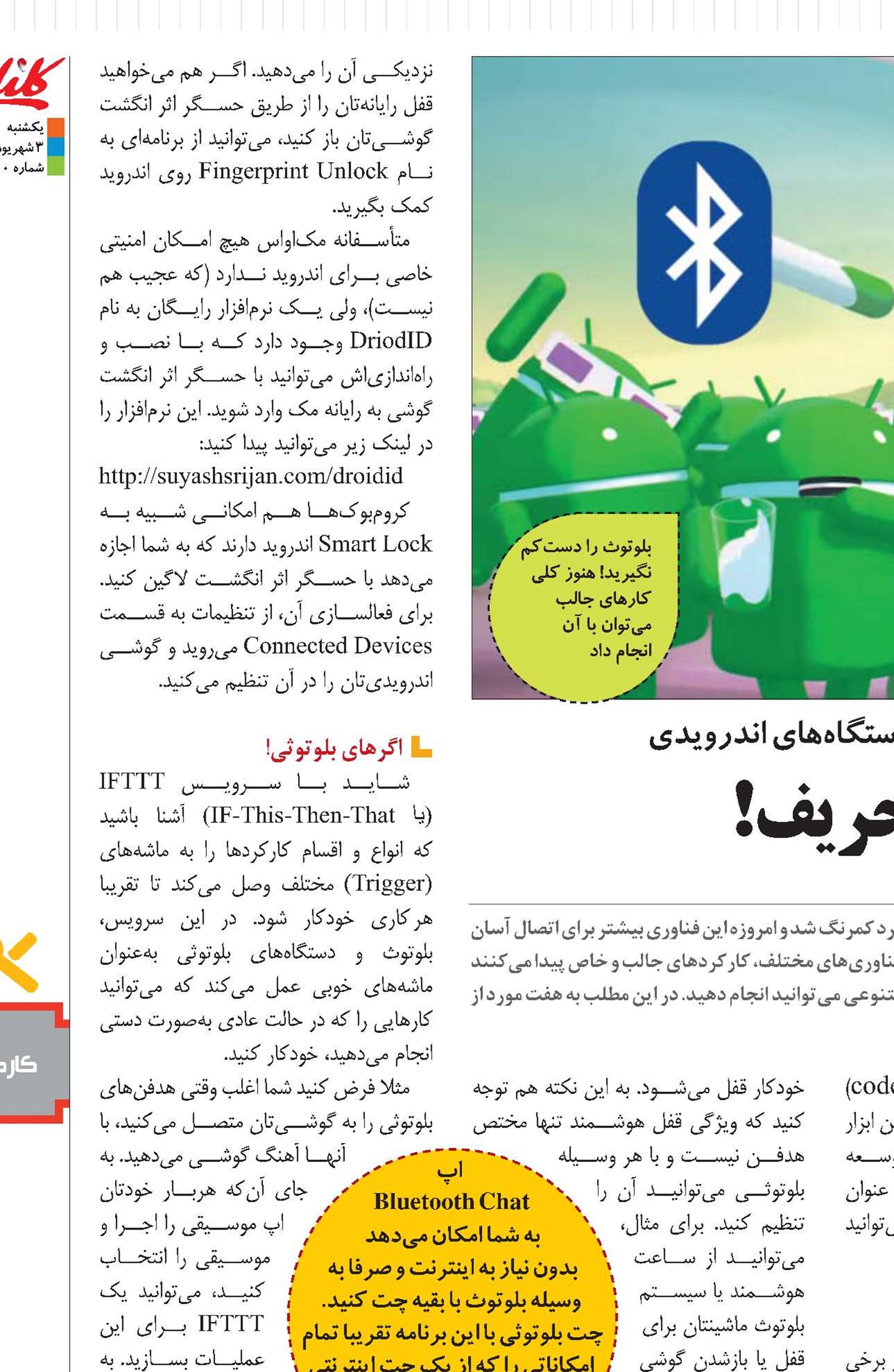
چند كاركرد جالب و متفاوت بلوتوث در دستگاههای اندرویدی
بلوتوث همه فنحریف!
بلوتوث زمانی یكی از محبوبترین راهها برای انتقال فایل بین كاربران بود، اما به مرور این كاربرد كمرنگ شد و امروزه این فناوری بیشتر برای اتصال آسان و سریع دستگاههای جانبی به كار میرود. با وجود این، همیشه توسعهدهندگان خلاق برای فناوریهای مختلف، كاركردهای جالب و خاص پیدا میكنند و بلوتوث هم از این قاعده مستثنا نیست. با بلوتوث دستگاه اندرویدی خود، كاربردهای متنوعی میتوانید انجام دهید. در این مطلب به هفت مورد از جالبترین این كاركردها نگاه كردهایم.
محمود صادقی
سری به تنظیمات بلوتوث بزنید
كارهای زیادی را میتوانید تنها با بررسی تنظیمات بلوتوث خود گوشی یا تبلت انجام دهید. برای مثال، هنگامی كه هدفنهای بلوتوثی به دستگاه شما متصل شوند، اندروید چند گزینه برای تنظیم كاركرد آن در اختیارتان میگذارد: فعالسازی صدای اچدی
(HD Audio) در دستگاههایی كه از آن پشتیبانی میكنند، همگامسازی با سطح صدای خود گوشی و موارد دیگر.
برای دسترسی به این گزینهها از تنظیمات اصلی به قسمت دستگاههای متصل
(Connected devices) بروید و روی آیكون چرخدنده كنار هر كدام از دستگاهها بزنید تا گزینههای مربوط به آن را مشاهده كنید. اگر دستگاه را در این فهرست نمیبینید، نگاهی هم به دستگاههای از پیش متصل (Previously connected devices) بیندازید.
بهجز اینها، اگر با اتصال هدفن بلوتوث مشكل دارید یا اندروید بهراحتی آن را تشخیص نمیدهد، میتوانید كدك (codec) صدای بلوتوث را هم تنظیم كنید. این ابزار كاربردی را در قسمت گزینههای توسعه (Developer Options) و تحت عنوان Bluetooth Audio Codec میتوانید پیدا كنید.
باز و بسته كردن گوشی
یكی دیگر از امكانات بلوتوثی كه در برخی دستگاههای اندرویدی وجود دارد و میتوانید امتحان كنید، قفل هوشمند (Smart Lock) است. این قابلیت یعنی تحت شرایط خاصی، قفل صفحه گوشیتان بدون نیاز به ورود رمز یا اثر انگشت باز میشود. یكی از این شرایط، اتصال یك دستگاه بلوتوثی مطمئن
(trusted) است.
مثلا اگر شما هدفن بلوتوثی دارید تا زمانی كه آنها به دستگاهتان متصل یا حتی در محدوده آن هستند، دستگاه باز شده باقی میماند. وقتی این اتصال قطع شود یا از محدوده خارج شود، گوشی یا تبلتتان بهطور خودكار قفل میشود. به این نكته هم توجه كنید كه ویژگی قفل هوشمند تنها مختص هدفن نیست و با هر وسیله بلوتوثی میتوانید آن را تنظیم كنید. برای مثال، میتوانید از ساعت هوشمند یا سیستم بلوتوث ماشینتان برای قفل یا بازشدن گوشی بهره بگیرید.
برای تنظیم قفل هوشمند، ابتدا تنظیمات قسمت مكان و امنیت
(Security and location) و سپس Smart Lock را باز كنید و روی
Trusted Devices بزنید. اینجا از شما خواسته میشود یك دستگاه مطمئن را اضافه كنید (از دستگاههای متصل كنونی هم میتوانید انتخاب كنید). با تعیین و تأیید دستگاه، قفل هوشمند فعال خواهد شد.
ورود به ویندوز، مك یا كرومبوك
میدانستید گوشی اندرویدی شما این امكان را دارد كه از طریق بلوتوث رایانهتان را باز یا قفل كند؟ دو سیستم عامل ویندوز و كروم، این كاركرد را بهصورت سیستمی دارند و در مك هم به كمك برنامههایی میتوان از آن استفاده كرد.
در ویندوز ۱۰ این قابلیت قفل دینامیك (Dynamic Lock) نام دارد كه وقتی یكدستگاه بلوتوث خاص از محدوده رایانه خارج شود، آن را قفل میكند. این ویژگی از مسیر
Settings < Sign-in options > Dynamic Lock
قابلدسترسی است. در این قسمت با فعال كردن گزینه Allow Windows to automatically lock your device when you’re away
اجازه قفل دستگاه در نبود وسیله بلوتوثی در نزدیكی آن را میدهید. اگر هم میخواهید قفل رایانهتان را از طریق حسگر اثر انگشت گوشیتان باز كنید، میتوانید از برنامهای به نام Fingerprint Unlock روی اندروید كمك بگیرید.
متأسفانه مكاواس هیچ امكان امنیتی خاصی برای اندروید ندارد (كه عجیب هم نیست)، ولی یك نرمافزار رایگان به نام
DriodID وجود دارد كه با نصب و راهاندازیاش میتوانید با حسگر اثر انگشت گوشی به رایانه مك وارد شوید. این نرمافزار را در لینك زیر میتوانید پیدا كنید:
http://suyashsrijan.com/droidid
كرومبوكها هم امكانی شبیه به
Smart Lock اندروید دارند كه به شما اجازه میدهد با حسگر اثر انگشت لاگین كنید. برای فعالسازی آن، از تنظیمات به قسمت Connected Devices میروید و گوشی اندرویدیتان را در آن تنظیم میكنید.
اگرهای بلوتوثی!
شاید با سرویس IFTTT
(یا IF-This-Then-That) آشنا باشید كه انواع و اقسام كاركردها را به ماشههای (Trigger) مختلف وصل میكند تا تقریبا هركاری خودكار شود. در این سرویس، بلوتوث و دستگاههای بلوتوثی بهعنوان ماشههای خوبی عمل میكند كه میتوانید كارهایی را كه در حالت عادی بهصورت دستی انجام میدهید، خودكار كنید.
مثلا فرض كنید شما اغلب وقتی هدفنهای بلوتوثی را به گوشیتان متصل میكنید، با آنها آهنگ گوشی میدهید. به جای آنكه هربار خودتان اپ موسیقی را اجرا و موسیقی را انتخاب كنید، میتوانید یك IFTTT برای این عملیات بسازید. به همین صورت، میتوانید با IFTTT كاری كنید كه وقتی هدفنها یا دیگر دستگاههای بلوتوثی را قطع میكنید، خود بلوتوث گوشی هم خاموش شود.
كاركردهای IFTTT همگی رایگان هستند و موارد مربوط به بلوتوث را با جستوجوی عبارت Bluetooth در اپ آن میتوانید مشاهده و تنظیم كنید.
چت بلوتوثی
چت كردن آفلاین از طریق بلوتوث، چرا كه نه؟ اپ Bluetooth Chat دقیقا برای همین كاركرد ایجاد شده كه به شما امكان دهد بدون نیاز به اینترنت و صرفا به وسیله بلوتوث با بقیه چت كنید.
چت بلوتوثی با این نرمافزار تقریبا تمام امكاناتی را كه از یك چت اینترنتی انتظار دارید، به شما ارائه میكند: بهطور همزمان میتوانید با چند نفر چت كنید، فایل و عكس ارسال كنید و... جالب اینجاست كه حتی اگر طرف مقابلتان این نرمافزار را نصب نداشته باشد، فایل apk آن را از طریق بلوتوث برایش میفرستید تا نصب كند و بتوانید با هم چت كنید. اپ Bluetooth Chat را میتوانید رایگان از اپاستور نصب و استفادهكنید.
بازیهای چندنفره با بلوتوث
یكی از كاربردهای جالب و سرگرمكننده بلوتوث انجام بازیهای چندنفره و رقابتی با دوستان است! با یك جستوجو در پلیاستور، صدها بازی پیدا میكنید كه امكان بازی چندنفره از طریق بلوتوث را دارند. در این بازیها به سرعت میتوانید با گوشیهایتان یك اتصال بلوتوثی راه بیندازید و شروع به بازی كنید. بازیهایی مانند Sea Battle 2 (شبیهسازی جنگ كشتیها روی كاغذ) یا Dual! (یك بازی جالب آركیدی) دو نمونه از بازیهای جذابی هستند كه از ویژگی چندنفره بلوتوثی بهخوبی بهره میگیرند. البته یك نكته را مدنظر داشته باشید: با توجه به محدودیتهایی كه بلوتوث در مقابل وایفای یا حالت آنلاین دارد، بازیهای بلوتوثی فضای سادهتری دارند، ولی اگر سختافزار گوشیتان قدیمیتر است، این مسأله میتواند بیشتر از آنكه یك عیب باشد، یك مزیت بهشمار رود!
كارهای زیادی را میتوانید تنها با بررسی تنظیمات بلوتوث خود گوشی یا تبلت انجام دهید. برای مثال، هنگامی كه هدفنهای بلوتوثی به دستگاه شما متصل شوند، اندروید چند گزینه برای تنظیم كاركرد آن در اختیارتان میگذارد: فعالسازی صدای اچدی
(HD Audio) در دستگاههایی كه از آن پشتیبانی میكنند، همگامسازی با سطح صدای خود گوشی و موارد دیگر.
برای دسترسی به این گزینهها از تنظیمات اصلی به قسمت دستگاههای متصل
(Connected devices) بروید و روی آیكون چرخدنده كنار هر كدام از دستگاهها بزنید تا گزینههای مربوط به آن را مشاهده كنید. اگر دستگاه را در این فهرست نمیبینید، نگاهی هم به دستگاههای از پیش متصل (Previously connected devices) بیندازید.
بهجز اینها، اگر با اتصال هدفن بلوتوث مشكل دارید یا اندروید بهراحتی آن را تشخیص نمیدهد، میتوانید كدك (codec) صدای بلوتوث را هم تنظیم كنید. این ابزار كاربردی را در قسمت گزینههای توسعه (Developer Options) و تحت عنوان Bluetooth Audio Codec میتوانید پیدا كنید.
باز و بسته كردن گوشی
یكی دیگر از امكانات بلوتوثی كه در برخی دستگاههای اندرویدی وجود دارد و میتوانید امتحان كنید، قفل هوشمند (Smart Lock) است. این قابلیت یعنی تحت شرایط خاصی، قفل صفحه گوشیتان بدون نیاز به ورود رمز یا اثر انگشت باز میشود. یكی از این شرایط، اتصال یك دستگاه بلوتوثی مطمئن
(trusted) است.
مثلا اگر شما هدفن بلوتوثی دارید تا زمانی كه آنها به دستگاهتان متصل یا حتی در محدوده آن هستند، دستگاه باز شده باقی میماند. وقتی این اتصال قطع شود یا از محدوده خارج شود، گوشی یا تبلتتان بهطور خودكار قفل میشود. به این نكته هم توجه كنید كه ویژگی قفل هوشمند تنها مختص هدفن نیست و با هر وسیله بلوتوثی میتوانید آن را تنظیم كنید. برای مثال، میتوانید از ساعت هوشمند یا سیستم بلوتوث ماشینتان برای قفل یا بازشدن گوشی بهره بگیرید.
برای تنظیم قفل هوشمند، ابتدا تنظیمات قسمت مكان و امنیت
(Security and location) و سپس Smart Lock را باز كنید و روی
Trusted Devices بزنید. اینجا از شما خواسته میشود یك دستگاه مطمئن را اضافه كنید (از دستگاههای متصل كنونی هم میتوانید انتخاب كنید). با تعیین و تأیید دستگاه، قفل هوشمند فعال خواهد شد.
ورود به ویندوز، مك یا كرومبوك
میدانستید گوشی اندرویدی شما این امكان را دارد كه از طریق بلوتوث رایانهتان را باز یا قفل كند؟ دو سیستم عامل ویندوز و كروم، این كاركرد را بهصورت سیستمی دارند و در مك هم به كمك برنامههایی میتوان از آن استفاده كرد.
در ویندوز ۱۰ این قابلیت قفل دینامیك (Dynamic Lock) نام دارد كه وقتی یكدستگاه بلوتوث خاص از محدوده رایانه خارج شود، آن را قفل میكند. این ویژگی از مسیر
Settings < Sign-in options > Dynamic Lock
قابلدسترسی است. در این قسمت با فعال كردن گزینه Allow Windows to automatically lock your device when you’re away
اجازه قفل دستگاه در نبود وسیله بلوتوثی در نزدیكی آن را میدهید. اگر هم میخواهید قفل رایانهتان را از طریق حسگر اثر انگشت گوشیتان باز كنید، میتوانید از برنامهای به نام Fingerprint Unlock روی اندروید كمك بگیرید.
متأسفانه مكاواس هیچ امكان امنیتی خاصی برای اندروید ندارد (كه عجیب هم نیست)، ولی یك نرمافزار رایگان به نام
DriodID وجود دارد كه با نصب و راهاندازیاش میتوانید با حسگر اثر انگشت گوشی به رایانه مك وارد شوید. این نرمافزار را در لینك زیر میتوانید پیدا كنید:
http://suyashsrijan.com/droidid
كرومبوكها هم امكانی شبیه به
Smart Lock اندروید دارند كه به شما اجازه میدهد با حسگر اثر انگشت لاگین كنید. برای فعالسازی آن، از تنظیمات به قسمت Connected Devices میروید و گوشی اندرویدیتان را در آن تنظیم میكنید.
اگرهای بلوتوثی!
شاید با سرویس IFTTT
(یا IF-This-Then-That) آشنا باشید كه انواع و اقسام كاركردها را به ماشههای (Trigger) مختلف وصل میكند تا تقریبا هركاری خودكار شود. در این سرویس، بلوتوث و دستگاههای بلوتوثی بهعنوان ماشههای خوبی عمل میكند كه میتوانید كارهایی را كه در حالت عادی بهصورت دستی انجام میدهید، خودكار كنید.
مثلا فرض كنید شما اغلب وقتی هدفنهای بلوتوثی را به گوشیتان متصل میكنید، با آنها آهنگ گوشی میدهید. به جای آنكه هربار خودتان اپ موسیقی را اجرا و موسیقی را انتخاب كنید، میتوانید یك IFTTT برای این عملیات بسازید. به همین صورت، میتوانید با IFTTT كاری كنید كه وقتی هدفنها یا دیگر دستگاههای بلوتوثی را قطع میكنید، خود بلوتوث گوشی هم خاموش شود.
كاركردهای IFTTT همگی رایگان هستند و موارد مربوط به بلوتوث را با جستوجوی عبارت Bluetooth در اپ آن میتوانید مشاهده و تنظیم كنید.
چت بلوتوثی
چت كردن آفلاین از طریق بلوتوث، چرا كه نه؟ اپ Bluetooth Chat دقیقا برای همین كاركرد ایجاد شده كه به شما امكان دهد بدون نیاز به اینترنت و صرفا به وسیله بلوتوث با بقیه چت كنید.
چت بلوتوثی با این نرمافزار تقریبا تمام امكاناتی را كه از یك چت اینترنتی انتظار دارید، به شما ارائه میكند: بهطور همزمان میتوانید با چند نفر چت كنید، فایل و عكس ارسال كنید و... جالب اینجاست كه حتی اگر طرف مقابلتان این نرمافزار را نصب نداشته باشد، فایل apk آن را از طریق بلوتوث برایش میفرستید تا نصب كند و بتوانید با هم چت كنید. اپ Bluetooth Chat را میتوانید رایگان از اپاستور نصب و استفادهكنید.
بازیهای چندنفره با بلوتوث
یكی از كاربردهای جالب و سرگرمكننده بلوتوث انجام بازیهای چندنفره و رقابتی با دوستان است! با یك جستوجو در پلیاستور، صدها بازی پیدا میكنید كه امكان بازی چندنفره از طریق بلوتوث را دارند. در این بازیها به سرعت میتوانید با گوشیهایتان یك اتصال بلوتوثی راه بیندازید و شروع به بازی كنید. بازیهایی مانند Sea Battle 2 (شبیهسازی جنگ كشتیها روی كاغذ) یا Dual! (یك بازی جالب آركیدی) دو نمونه از بازیهای جذابی هستند كه از ویژگی چندنفره بلوتوثی بهخوبی بهره میگیرند. البته یك نكته را مدنظر داشته باشید: با توجه به محدودیتهایی كه بلوتوث در مقابل وایفای یا حالت آنلاین دارد، بازیهای بلوتوثی فضای سادهتری دارند، ولی اگر سختافزار گوشیتان قدیمیتر است، این مسأله میتواند بیشتر از آنكه یك عیب باشد، یك مزیت بهشمار رود!


