



تصویر پسزمینه تلفنهمراه خود را بر اساس یك گالری عكس تنظیم كنیم
تصاویر به خط!
یكی از نكاتی كه تلفنهمراه هر فرد را نسبت به دستگاههای دیگر متفاوت میكند، استفاده از تصویر پسزمینه اختصاصی است. ممكن است شما تصویر از طبیعت، عزیزانتان یا هر مورد دیگری را برای پسزمینه تلفنهمراه خود انتخاب كنید، ولی شاید دوست داشته باشید مانند رایانههای خانگی بتوانید چند تصویر را بهعنوان پسزمینه تلفنهمراه هوشمند خود انتخاب كنید. در این شماره سراغ آموزش روشی بسیار ساده رفتهایم كه به شما اجازه خواهد داد تصاویر مختلفی را روی تلفنهمراه هوشمند خود بهعنوان مجموعهای از تصاویر پسزمینه فعال كنید.
احمد محمدحسینی
نخستین كاری كه باید انجام دهید، دانلود كردن نرمافزاری كمحجم به نام Wallpaper Changer است. این برنامه در بازار نرمافزاری شركت گوگل برای اندروید یعنی پلی استور بهصورت رایگان قابل دانلود است، ولی در صورت علاقه میتوانید دیگر گزینههای موجود برای تغییر دینامیك تصویر پسزمینه دستگاه خود را نیز امتحان كنید.
پس از نصب نرمافزار روی تلفنهمراه اندرویدی خود، آن را باز كنید. همان ابتدا چند گزینه در مقابل شما قرار دارند كه به كمك آنها میتوانید مواردی مانند مدت زمان تغییر عكس، تغییر عكس با هربار قفل كردن نمایشگر و باز كردن دوباره آن و... را انتخاب كنید.
در ادامه باید آلبوم عكس مد نظر خود را انتخاب كنید. البته میتوانید به جای انتخاب یك آلبوم عكس كامل سراغ انتخاب چند عكس مختلف از پوشههای متفاوت بروید و آنها را تكتك به فهرست خود اضافه كنید تا در نهایت، نرمافزار سراغ اجرای همه آنها برود.
به این ترتیب تصاویر انتخاب شده بهصورت مداوم و با زمانبندی تعیین شده توسط خود شما روی دستگاهتان تغییر خواهند كرد. وقتی تصاویر انتخاب شده روی تلفنهمراه شما بهصورت منظم تغییر میكنند، هر بار نگاه كردن به نمایشگر تلفنهمراه میتواند تجربهای تازه و جذاب را برای شما یا هر فرد دیگری كه آن را میبیند به ارمغان بیاورد كه چنین چیزی در دنیایی كه تلفنهای همراه هوشمند آن تقریبا شبیه به هم هستند، یك مزیت بزرگ است.
نكته: به یاد داشته باشید تصویر پسزمینه شما تفاوت زیادی با Screen saver دارد و برای فعال كردن Screen saver به انجام فعالیتهای دیگری نیاز خواهید داشت.
برای نمایش تصاویر انتخاب شده بهصورت مداوم و با زمانبندی تعیین شده باید این مراحل را دنبال كنید:
ابتدا وارد بخش تنظیمات تلفنهمراه اندرویدی خود شوید.
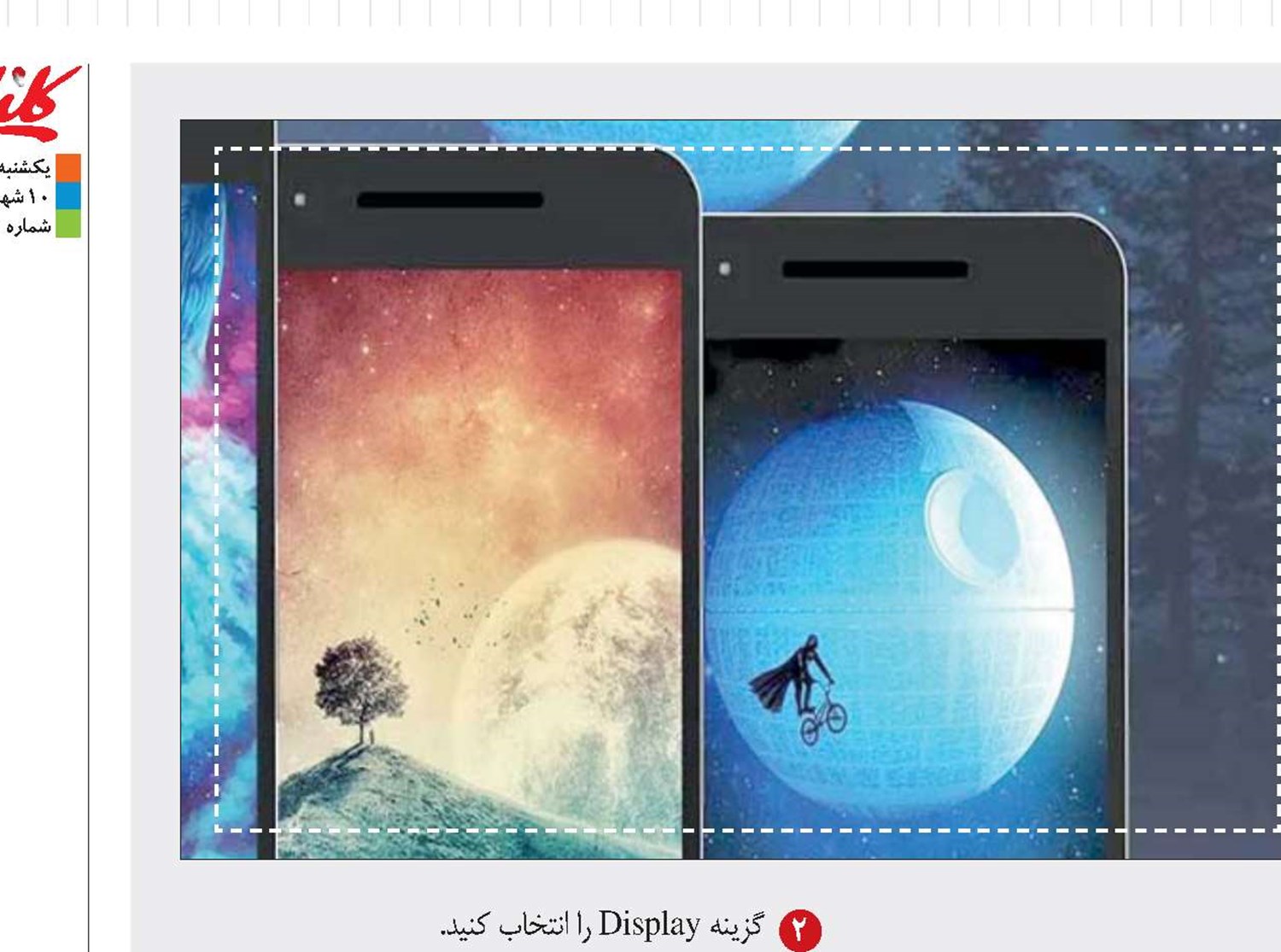
گزینه Display را انتخاب كنید.
در صفحه باز شده دنبال گزینه Screen Saver بروید. این گزینه بهواسطه یك دكمه كشویی در مقابل آن قابل فعالسازی یا خاموش كردن است. برای استفاده از آن، دكمه را به وضعیت فعال در بیاورید.
در وضعیت فعال، نام Screen saver فعلی شما در زیر این بخش نمایش داده خواهد شد كه با كلیك كردن روی آن میتوانید فهرستی از Screen saverهای موجود در دستگاه خود را مشاهده و گزینه مد نظر خود را از میان آنها انتخاب كنید.
همچنین به یاد داشته باشید مواردی مانند مدت زمان بیكار بودن دستگاه برای فعال شدن Screen saver نیز توسط شما قابل تنظیم است، ولی اگر باتری دستگاه شما چندان نیرومند نیست، بدانید چنین كاری موجب كاهش بیشتر دوام شارژ شما خواهد شد و بهتر است Screen saver را در وضعیت خاموش نگاه دارید.
پس از نصب نرمافزار روی تلفنهمراه اندرویدی خود، آن را باز كنید. همان ابتدا چند گزینه در مقابل شما قرار دارند كه به كمك آنها میتوانید مواردی مانند مدت زمان تغییر عكس، تغییر عكس با هربار قفل كردن نمایشگر و باز كردن دوباره آن و... را انتخاب كنید.
در ادامه باید آلبوم عكس مد نظر خود را انتخاب كنید. البته میتوانید به جای انتخاب یك آلبوم عكس كامل سراغ انتخاب چند عكس مختلف از پوشههای متفاوت بروید و آنها را تكتك به فهرست خود اضافه كنید تا در نهایت، نرمافزار سراغ اجرای همه آنها برود.
به این ترتیب تصاویر انتخاب شده بهصورت مداوم و با زمانبندی تعیین شده توسط خود شما روی دستگاهتان تغییر خواهند كرد. وقتی تصاویر انتخاب شده روی تلفنهمراه شما بهصورت منظم تغییر میكنند، هر بار نگاه كردن به نمایشگر تلفنهمراه میتواند تجربهای تازه و جذاب را برای شما یا هر فرد دیگری كه آن را میبیند به ارمغان بیاورد كه چنین چیزی در دنیایی كه تلفنهای همراه هوشمند آن تقریبا شبیه به هم هستند، یك مزیت بزرگ است.
نكته: به یاد داشته باشید تصویر پسزمینه شما تفاوت زیادی با Screen saver دارد و برای فعال كردن Screen saver به انجام فعالیتهای دیگری نیاز خواهید داشت.
برای نمایش تصاویر انتخاب شده بهصورت مداوم و با زمانبندی تعیین شده باید این مراحل را دنبال كنید:
ابتدا وارد بخش تنظیمات تلفنهمراه اندرویدی خود شوید.
گزینه Display را انتخاب كنید.
در صفحه باز شده دنبال گزینه Screen Saver بروید. این گزینه بهواسطه یك دكمه كشویی در مقابل آن قابل فعالسازی یا خاموش كردن است. برای استفاده از آن، دكمه را به وضعیت فعال در بیاورید.
در وضعیت فعال، نام Screen saver فعلی شما در زیر این بخش نمایش داده خواهد شد كه با كلیك كردن روی آن میتوانید فهرستی از Screen saverهای موجود در دستگاه خود را مشاهده و گزینه مد نظر خود را از میان آنها انتخاب كنید.
همچنین به یاد داشته باشید مواردی مانند مدت زمان بیكار بودن دستگاه برای فعال شدن Screen saver نیز توسط شما قابل تنظیم است، ولی اگر باتری دستگاه شما چندان نیرومند نیست، بدانید چنین كاری موجب كاهش بیشتر دوام شارژ شما خواهد شد و بهتر است Screen saver را در وضعیت خاموش نگاه دارید.


