تعیین وضعیت استفاده نرمافزارها از یك پردازنده در ویندوز 10
مدیریت كارت گرافیكی
بسیاری از كاربران ویندوز 10 از امكان مدیریت كارت گرافیكی برای اجرای نرمافزار بیاطلاع هستند. این قابلیت تقریبا در نسخههای قدیمی ویندوز مورد نیاز نبود، ولی در نسخههای جدید رایانهها و با توجه به حیاتی شدن مدیریت منابع سختافزاری و همچنین اهمیتیافتن رسیدگی به مصرف باتری، باید گفت این مورد به یك گزینه بسیار مهم بدل شده است. بهاینترتیب بدون مقدمهچینی بیشتر سراغ ارائه راهكار استفاده از این قابلیت در ویندوز 10 میرویم.
امروزه بسیاری از رایانهها بیش از یك پردازنده گرافیكی دارند كه هر یك از آنها، قدرت و البته مصرف انرژی مخصوص به خود را دارند. به همین دلیل نیز عاقلانه نیست كه همه نرمافزارها از توانایی بالای پردازنده گرافیكی اصلی استفاده كنند، از این رو ویندوز قابلیتی را درنظر گرفته كه میتوان وضعیت استفاده یكنرمافزار یا گروهی از نرمافزارها از یك پردازنده را تعیین كرد. این قابلیت بهصورت ویژهای در لپتاپها بسیار مورد استفاده قرار میگیرد و همانطور كه در ترفند آموزش بهبود عملكرد باتری لپتاپ به آن اشاره كردیم، میتواند در كاهش مصرف باتری تاثیر بهسزایی داشته باشد.
برای این كار ابتدا منوی استارت دستگاه خود را باز كرده و سپس در بخش جستوجوی آن، عبارت Graphics setting
را وارد كنید تا صفحه تنظیمات گرافیكی دستگاه برای شما باز شود. در این صفحه و در مركز آن شاهد گزینهای به نام
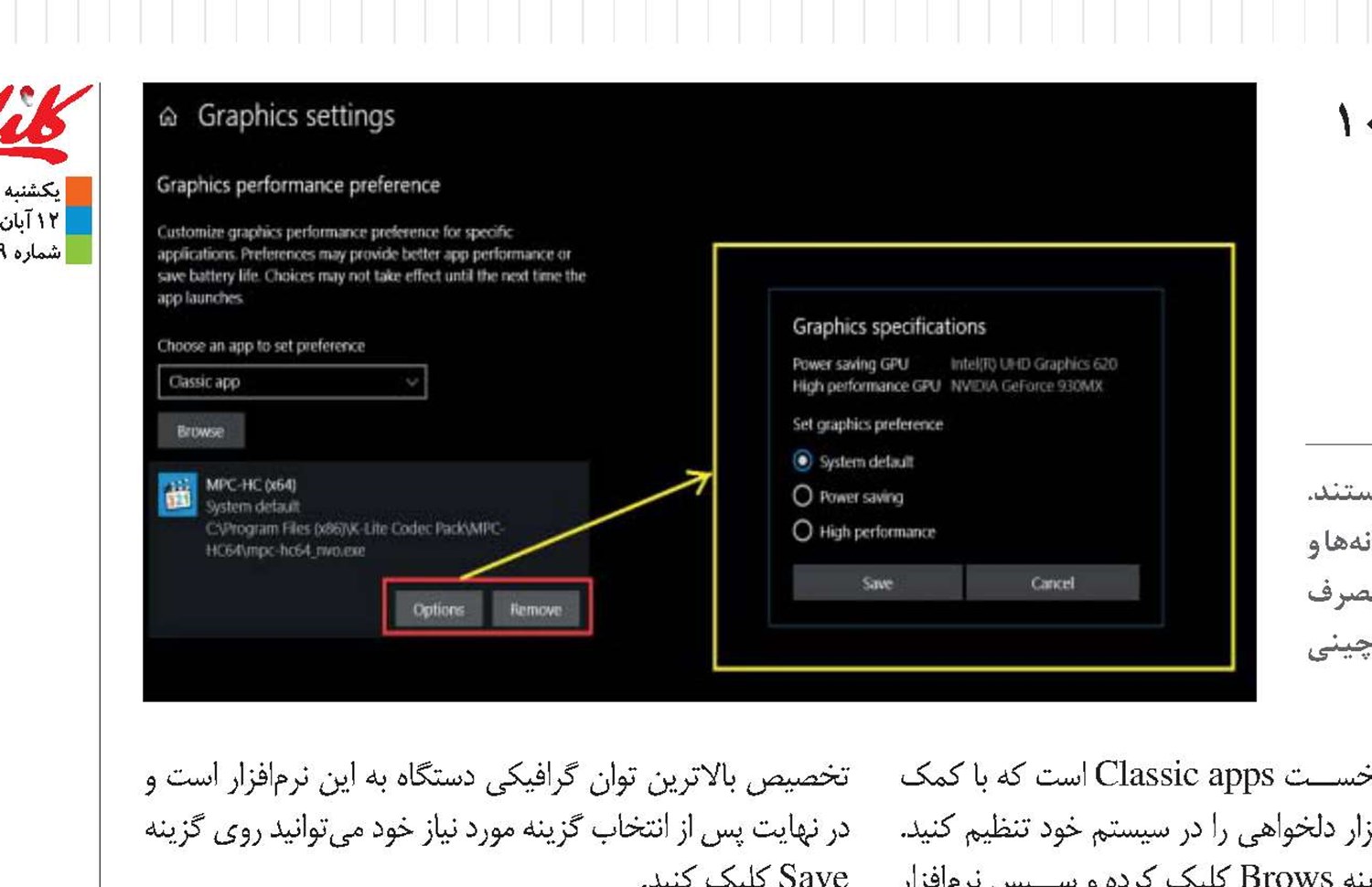
Choose an app to set preference هستید. این گزینه دوحالت دارد؛ حالت نخست Classic apps است كه با كمك آن میتوانید هر نرمافزار دلخواهی را در سیستم خود تنظیم كنید. برای این كار روی گزینه Brows كلیك كرده و سپس نرمافزار مد نظر خود را در صفحه باز شده انتخاب كنید. البته برای این كار اول باید به پوشه آن نرمافزار خاص بروید. پس از انتخاب نرمافزار مد نظر خود، این نرمافزار در صفحه تنظیمات اولیه افزوده میشود. دو گزینه Options و Remove در زیرنرمافزار مدنظر شما نمایش داده خواهد شد كه گزینه دوم برای حذف آن نرمافزار از فهرست تنظیمات خاص گرافیكی است، ولی گزینه اول موجب میشود صفحه جدیدی برای شما باز شود. این صفحه سه گزینه برای تنظیم گرافیك آن نرمافزار را به شما پیشنهاد میكند؛ گزینه
System default، تنظیمات پیشفرض سیستم را برای آن اعمال خواهد كرد، ولی گزینه Power saving كمترین انرژی را به نرمافزار اختصاص داده و پردازنده گرافیكی را در كمترین حالت درگیر میكند. گزینه آخر یعنی high performance به معنی تخصیص بالاترین توان گرافیكی دستگاه به این نرمافزار است و در نهایت پس از انتخاب گزینه مورد نیاز خود میتوانید روی گزینه Save كلیك كنید.
حالت Universal apps به شما اجازه میدهد تا نرمافزارهای پیشفرض داخلی ویندوز و اصلی مایكروسافت مانند ورد و اج را برای اعمال تنظیمات انتخاب كنید. پس از انتخاب نرمافزار مد نظر خود، روی گزینه Add كلیك كنید تا به فهرست نرمافزارهای قابل تنظیم اضافه شود. از اینجای كار به بعد روال كار با حالت Classic apps یكسان خواهد بود.
به این ترتیب میتوانید هر وقت كه خواستید تنظیمات یكنرمافزار را تغییر داده یا حتی به وضعیت پیشفرض برگردانید. این كار برای چند بار قابل انجام است و اختلالی در دستگاه شما ایجاد نخواهد كرد. البته بسیاری از كارتهای گرافیكی نیز نرمافزار خاص خود برای انجام این كار را دارند، ولی این قابلیت پیشفرض در ویندوز 10 عملا كار همه دستگاهها را یكسان و راحت میكند.
برای این كار ابتدا منوی استارت دستگاه خود را باز كرده و سپس در بخش جستوجوی آن، عبارت Graphics setting
را وارد كنید تا صفحه تنظیمات گرافیكی دستگاه برای شما باز شود. در این صفحه و در مركز آن شاهد گزینهای به نام
Choose an app to set preference هستید. این گزینه دوحالت دارد؛ حالت نخست Classic apps است كه با كمك آن میتوانید هر نرمافزار دلخواهی را در سیستم خود تنظیم كنید. برای این كار روی گزینه Brows كلیك كرده و سپس نرمافزار مد نظر خود را در صفحه باز شده انتخاب كنید. البته برای این كار اول باید به پوشه آن نرمافزار خاص بروید. پس از انتخاب نرمافزار مد نظر خود، این نرمافزار در صفحه تنظیمات اولیه افزوده میشود. دو گزینه Options و Remove در زیرنرمافزار مدنظر شما نمایش داده خواهد شد كه گزینه دوم برای حذف آن نرمافزار از فهرست تنظیمات خاص گرافیكی است، ولی گزینه اول موجب میشود صفحه جدیدی برای شما باز شود. این صفحه سه گزینه برای تنظیم گرافیك آن نرمافزار را به شما پیشنهاد میكند؛ گزینه
System default، تنظیمات پیشفرض سیستم را برای آن اعمال خواهد كرد، ولی گزینه Power saving كمترین انرژی را به نرمافزار اختصاص داده و پردازنده گرافیكی را در كمترین حالت درگیر میكند. گزینه آخر یعنی high performance به معنی تخصیص بالاترین توان گرافیكی دستگاه به این نرمافزار است و در نهایت پس از انتخاب گزینه مورد نیاز خود میتوانید روی گزینه Save كلیك كنید.
حالت Universal apps به شما اجازه میدهد تا نرمافزارهای پیشفرض داخلی ویندوز و اصلی مایكروسافت مانند ورد و اج را برای اعمال تنظیمات انتخاب كنید. پس از انتخاب نرمافزار مد نظر خود، روی گزینه Add كلیك كنید تا به فهرست نرمافزارهای قابل تنظیم اضافه شود. از اینجای كار به بعد روال كار با حالت Classic apps یكسان خواهد بود.
به این ترتیب میتوانید هر وقت كه خواستید تنظیمات یكنرمافزار را تغییر داده یا حتی به وضعیت پیشفرض برگردانید. این كار برای چند بار قابل انجام است و اختلالی در دستگاه شما ایجاد نخواهد كرد. البته بسیاری از كارتهای گرافیكی نیز نرمافزار خاص خود برای انجام این كار را دارند، ولی این قابلیت پیشفرض در ویندوز 10 عملا كار همه دستگاهها را یكسان و راحت میكند.