


چند ترفند برای كاربران حرفهای
ویندوز به سبك DOS
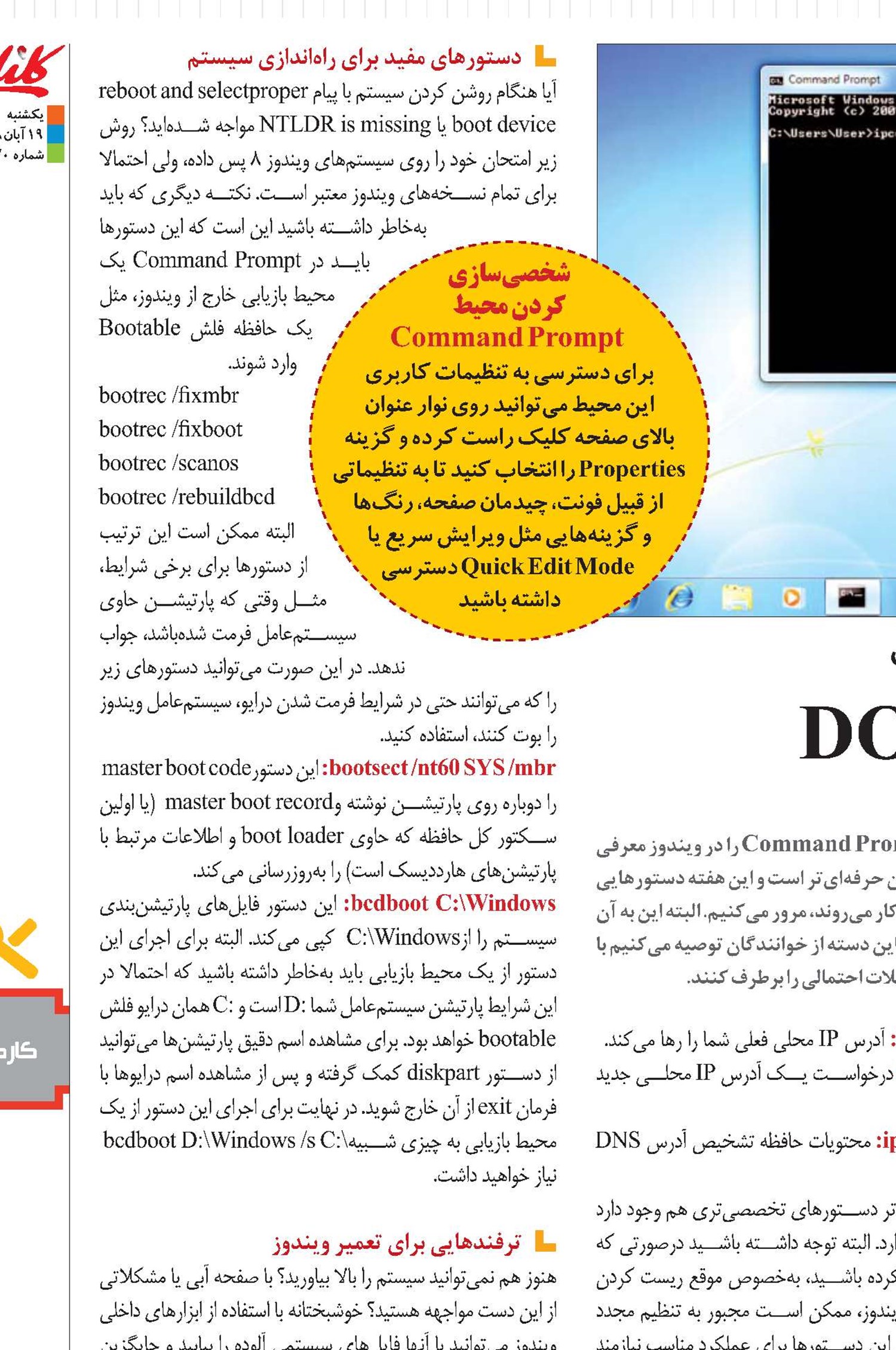
بخش دوم و پایانی| هفته گذشته، دستورهای مفید و كاربردی محیط فرامین متنی یا Command Prompt را در ویندوز معرفی كردیم و با بخشی از قابلیتهای این ابزار مفید آشنا شدیم. حال نوبتی هم باشد نوبت كاربران حرفهایتر است و این هفته دستورهایی را كه ماهیت تخصصیتر دارند و برای رفع مشكلات مختلف سیستم و دسترسی به شبكه بهكار میروند، مرور میكنیم. البته این به آن معنی نیست كه كاربران مبتدی نمیتوانند از این دستورها استفاده كنند، بلكه برعكس به این دسته از خوانندگان توصیه میكنیم با تنظیمات و ترفندهای معرفیشده بیشتر آشنا شوند تا در صورت نیاز بتوانند خودشان مشكلات احتمالی را برطرف كنند.
خشایار مریدپور
ساخت یك Wi ــ Fi Hotspot
اگر كارت شبكه شما از قابلیت ایجاد نقطه دسترسی موقت بیسیم یا Wi ـ Fi Hotspot پشتیبانی میكند، میتوانید با استفاده از فرامین متنی، لپتاپ یا رایانه خود را به یك مودم بیسیم تبدیل كنید. اگر مطمئن نیستید كه كارت شبكه شما از این توانایی برخوردار است یا نه، كافی است دستور netsh wlan show drivers را وارد كنید و دنبال خطی با متن Hosted network support:Yes بگردید.
حالا میتوانید Hotspot را با استفاده از فرمان netsh wlan set hostednetwork mode=allow ssid=Name key=Password
تعریف كنید. توجه كنید كه Name و Password بهترتیب اسم و گذرواژه نقطه دسترسی ایجاد شده خواهند بود.
در نهایت برای فعال كردن Hotspot از دستور netsh wlan start hostednetwork استفاده كنید (با فرمان stop فعالیت آن متوقف میشود). همچنین برای كنترل وضعیت نقطه دسترسی بیسیم میتوانید از دستور متنی netsh wlan show hostednetwork استفاده كنید.
ترفندهایی برای برطرف كردن مشكلات شبكه
مشكلات اتصال به شبكه جزو رایجترین مصائب كاربران ویندوز است و همه ما به شكلهای مختلف با آن سروكله زدهایم. یكی از پركاربردترین دستورهای محیط فرامین متنی ipconfig است كه دستورهای مختلفی برای برطرف كردن مشكلات اتصال به شبكه دارد.
ipconfig /release: آدرس IP محلی فعلی شما را رها میكند.
ipconfig /renew: درخواست یك آدرس IP محلی جدید میدهد.
ipconfig /flushdns: محتویات حافظه تشخیص آدرس DNS را خالی میكند.
برای مشكلات جدیتر دستورهای تخصصیتری هم وجود دارد كه امتحان آنها ضرر ندارد. البته توجه داشته باشید درصورتی كه شبكه را دستی تنظیم كرده باشید، بهخصوص موقع ریست كردن
TCP/IP و فایروال ویندوز، ممكن است مجبور به تنظیم مجدد مودم شوید. همچنین این دستورها برای عملكرد مناسب نیازمند اجرای مجدد ویندوز هستند.
Netsh winsock reset: كاتالوگ winsock را بهحالت پیشفرض بازگردانده و layered service providers
را حذف میكند (برای دیدن آنها میتوانید از دستور
netsh winsock show catalog استفاده كنید.)
TCP/IP :netsh int ip reset all را پاك كرده و دوباره نصب میكند و چند كلید در رجیستری را به حالت اولیه باز میگرداند.
netsh advfirewall reset: دیواره دفاعی یا Firewall ویندوز را به حالت پیشفرض باز میگرداند و قوانین و استثناهای تعریفشده را حذف میكند.
nbtstat –r: محتویات حافظه اسمی NetBIOS را پاكسازی كرده و ورودیهایی با برچسب #PRE درون فایل Lmhosts را دوباره بارگذاری میكند.
دستورهای مفید برای راهاندازی سیستم
آیا هنگام روشن كردن سیستم با پیام reboot and selectproper boot device یا NTLDR is missing مواجه شدهاید؟ روش زیر امتحان خود را روی سیستمهای ویندوز 8 پس داده، ولی احتمالا برای تمام نسخههای ویندوز معتبر است. نكته دیگری كه باید بهخاطر داشته باشید این است كه این دستورها باید در Command Prompt یك محیط بازیابی خارج از ویندوز، مثل یك حافظه فلش Bootable وارد شوند.
bootrec /fixmbr
bootrec /fixboot
bootrec /scanos
bootrec /rebuildbcd
البته ممكن است این ترتیب از دستورها برای برخی شرایط، مثل وقتی كه پارتیشن حاوی سیستمعامل فرمت شدهباشد، جواب ندهد. در این صورت میتوانید دستورهای زیر را كه میتوانند حتی در شرایط فرمت شدن درایو، سیستمعامل ویندوز را بوت كنند، استفاده كنید.
bootsect /nt60 SYS /mbr: این دستور master boot code
را دوباره روی پارتیشن نوشته و master boot record (یا اولین سكتور كل حافظه كه حاوی boot loader و اطلاعات مرتبط با پارتیشنهای هارددیسك است) را بهروزرسانی میكند.
bcdboot C:\Windows: این دستور فایلهای پارتیشنبندی سیستم را از C:\Windows كپی میكند. البته برای اجرای این دستور از یك محیط بازیابی باید بهخاطر داشته باشید كه احتمالا در این شرایط پارتیشن سیستمعامل شما D: است و C: همان درایو فلش bootable خواهد بود. برای مشاهده اسم دقیق پارتیشنها میتوانید از دستور diskpart كمك گرفته و پس از مشاهده اسم درایوها با فرمان exit از آن خارج شوید. در نهایت برای اجرای این دستور از یك محیط بازیابی به چیزی شبیه bcdboot D:\Windows /s C:\
نیاز خواهید داشت.
ترفندهایی برای تعمیر ویندوز
هنوز هم نمیتوانید سیستم را بالا بیاورید؟ با صفحه آبی یا مشكلاتی از این دست مواجهه هستید؟ خوشبختانه با استفاده از ابزارهای داخلی ویندوز میتوانید با آنها فایلهای سیستمی آلوده را بیابید و جایگزین كنید.
sfc /scannow: این دستور باید از داخل محیط ویندوز اجرا شود.
sfc /scannow /offbootdir=D:\ /offwindir=D:\Windows: این دستور را میتوانید از خارج از ویندوز (مثل محیط بازیابی) اجرا كنید.
یك دستور DSIM مجزا نیز وجود دارد كه میتواند با پویش ویندوز فایلهای آلوده را یافته و بهصورت خودكار آنها را تعمیر كند:
DISM /online /Cleanup ــ Image /Restore Health: این دستور باید از داخل ویندوز اجرا شود.
DISM /Image:D:\ /Cleanup ــ Image /Restore Health: این دستور را میتوانید برای بازیابی بهكار ببرید.
رمزگذاری، فشردهسازی و تهیه نسخه پشتیبان از فایلها
دستوراتی متنی وجود دارند كه به كمك آنها میتوانید فایلها و فولدرها را بهآسانی رمزگذاری و فشرده كرده با برعكس، رمزگشایی كنید و به حالت اولیه باز گردانید.
برای رمزگذاری یك فایل یا فولدر از دستور cipher /e C:\Users\...
استفاده كنید كه باید به جای... آدرس فایل موردنظر را قرار دهید.
برای رمزگشایی از همان فایل یا فولدر میتوانید از دستور
cipher /d C:\Users\... استفاده كنید. برای آشنایی بیشتر با تمام دستورهای cipher میتوانید از دستور cipher /? استفاده كنید تا مثلا فایلهای رمزگذاریشده را Hidden كرده یا تغییرات دیگری روی آنها اعمال كنید.
برای فشرده كردن اندازه یك فایل یا فولدر از دستور compact /c /s
به همراه آدرس فایل یا فولدر موردنظر استفاده كنید. برای معكوسكردن این روند هم میتوانید از دستور compact /u /s بهره ببرید.
از سیستمتان گزارش كتبی بخواهید!
یكی از بهترین قابلیتهای محیط فرامین متنی، امكان درخواست گزارشهای بسیار مفصل از عملكرد سیستم است كه میتواند به شما كمك كند بهتر دلیل مشكلاتی نظیر مصرف بیشازاندازه انرژی یا اتصال به شبكه را درك كنید. تهیه این گزارشهای مصور كار بسیار راحتی است و تنها با یك خط دستور قابل دسترسی هستند:
powercfg /energy: گزارش مفصلی درباره بهرهوری مصرف انرژی سیستم به شما میدهد. پس از پایان تهیه گزارش محل ذخیره فایل نتایج نمایش داده میشود.
powercfg /batteryreport: این گزارش بهویژه بهدرد كاربران لپتاپها میخورد، چراكه در كنار ارائه مشخصات باتری آمارها و نمودارهای تاریخچه عملیاتی آن را هم برای شما نمایش خواهد داد.
Netsh wlan show wlanreport: برای مشاهده مشخصات سختافزاری كارت اتصال به شبكه و همچنین تاریخچه اتصالات سیستم به شبكه میتوانید از این دستور استفاده كنید.
اگر كارت شبكه شما از قابلیت ایجاد نقطه دسترسی موقت بیسیم یا Wi ـ Fi Hotspot پشتیبانی میكند، میتوانید با استفاده از فرامین متنی، لپتاپ یا رایانه خود را به یك مودم بیسیم تبدیل كنید. اگر مطمئن نیستید كه كارت شبكه شما از این توانایی برخوردار است یا نه، كافی است دستور netsh wlan show drivers را وارد كنید و دنبال خطی با متن Hosted network support:Yes بگردید.
حالا میتوانید Hotspot را با استفاده از فرمان netsh wlan set hostednetwork mode=allow ssid=Name key=Password
تعریف كنید. توجه كنید كه Name و Password بهترتیب اسم و گذرواژه نقطه دسترسی ایجاد شده خواهند بود.
در نهایت برای فعال كردن Hotspot از دستور netsh wlan start hostednetwork استفاده كنید (با فرمان stop فعالیت آن متوقف میشود). همچنین برای كنترل وضعیت نقطه دسترسی بیسیم میتوانید از دستور متنی netsh wlan show hostednetwork استفاده كنید.
ترفندهایی برای برطرف كردن مشكلات شبكه
مشكلات اتصال به شبكه جزو رایجترین مصائب كاربران ویندوز است و همه ما به شكلهای مختلف با آن سروكله زدهایم. یكی از پركاربردترین دستورهای محیط فرامین متنی ipconfig است كه دستورهای مختلفی برای برطرف كردن مشكلات اتصال به شبكه دارد.
ipconfig /release: آدرس IP محلی فعلی شما را رها میكند.
ipconfig /renew: درخواست یك آدرس IP محلی جدید میدهد.
ipconfig /flushdns: محتویات حافظه تشخیص آدرس DNS را خالی میكند.
برای مشكلات جدیتر دستورهای تخصصیتری هم وجود دارد كه امتحان آنها ضرر ندارد. البته توجه داشته باشید درصورتی كه شبكه را دستی تنظیم كرده باشید، بهخصوص موقع ریست كردن
TCP/IP و فایروال ویندوز، ممكن است مجبور به تنظیم مجدد مودم شوید. همچنین این دستورها برای عملكرد مناسب نیازمند اجرای مجدد ویندوز هستند.
Netsh winsock reset: كاتالوگ winsock را بهحالت پیشفرض بازگردانده و layered service providers
را حذف میكند (برای دیدن آنها میتوانید از دستور
netsh winsock show catalog استفاده كنید.)
TCP/IP :netsh int ip reset all را پاك كرده و دوباره نصب میكند و چند كلید در رجیستری را به حالت اولیه باز میگرداند.
netsh advfirewall reset: دیواره دفاعی یا Firewall ویندوز را به حالت پیشفرض باز میگرداند و قوانین و استثناهای تعریفشده را حذف میكند.
nbtstat –r: محتویات حافظه اسمی NetBIOS را پاكسازی كرده و ورودیهایی با برچسب #PRE درون فایل Lmhosts را دوباره بارگذاری میكند.
دستورهای مفید برای راهاندازی سیستم
آیا هنگام روشن كردن سیستم با پیام reboot and selectproper boot device یا NTLDR is missing مواجه شدهاید؟ روش زیر امتحان خود را روی سیستمهای ویندوز 8 پس داده، ولی احتمالا برای تمام نسخههای ویندوز معتبر است. نكته دیگری كه باید بهخاطر داشته باشید این است كه این دستورها باید در Command Prompt یك محیط بازیابی خارج از ویندوز، مثل یك حافظه فلش Bootable وارد شوند.
bootrec /fixmbr
bootrec /fixboot
bootrec /scanos
bootrec /rebuildbcd
البته ممكن است این ترتیب از دستورها برای برخی شرایط، مثل وقتی كه پارتیشن حاوی سیستمعامل فرمت شدهباشد، جواب ندهد. در این صورت میتوانید دستورهای زیر را كه میتوانند حتی در شرایط فرمت شدن درایو، سیستمعامل ویندوز را بوت كنند، استفاده كنید.
bootsect /nt60 SYS /mbr: این دستور master boot code
را دوباره روی پارتیشن نوشته و master boot record (یا اولین سكتور كل حافظه كه حاوی boot loader و اطلاعات مرتبط با پارتیشنهای هارددیسك است) را بهروزرسانی میكند.
bcdboot C:\Windows: این دستور فایلهای پارتیشنبندی سیستم را از C:\Windows كپی میكند. البته برای اجرای این دستور از یك محیط بازیابی باید بهخاطر داشته باشید كه احتمالا در این شرایط پارتیشن سیستمعامل شما D: است و C: همان درایو فلش bootable خواهد بود. برای مشاهده اسم دقیق پارتیشنها میتوانید از دستور diskpart كمك گرفته و پس از مشاهده اسم درایوها با فرمان exit از آن خارج شوید. در نهایت برای اجرای این دستور از یك محیط بازیابی به چیزی شبیه bcdboot D:\Windows /s C:\
نیاز خواهید داشت.
ترفندهایی برای تعمیر ویندوز
هنوز هم نمیتوانید سیستم را بالا بیاورید؟ با صفحه آبی یا مشكلاتی از این دست مواجهه هستید؟ خوشبختانه با استفاده از ابزارهای داخلی ویندوز میتوانید با آنها فایلهای سیستمی آلوده را بیابید و جایگزین كنید.
sfc /scannow: این دستور باید از داخل محیط ویندوز اجرا شود.
sfc /scannow /offbootdir=D:\ /offwindir=D:\Windows: این دستور را میتوانید از خارج از ویندوز (مثل محیط بازیابی) اجرا كنید.
یك دستور DSIM مجزا نیز وجود دارد كه میتواند با پویش ویندوز فایلهای آلوده را یافته و بهصورت خودكار آنها را تعمیر كند:
DISM /online /Cleanup ــ Image /Restore Health: این دستور باید از داخل ویندوز اجرا شود.
DISM /Image:D:\ /Cleanup ــ Image /Restore Health: این دستور را میتوانید برای بازیابی بهكار ببرید.
رمزگذاری، فشردهسازی و تهیه نسخه پشتیبان از فایلها
دستوراتی متنی وجود دارند كه به كمك آنها میتوانید فایلها و فولدرها را بهآسانی رمزگذاری و فشرده كرده با برعكس، رمزگشایی كنید و به حالت اولیه باز گردانید.
برای رمزگذاری یك فایل یا فولدر از دستور cipher /e C:\Users\...
استفاده كنید كه باید به جای... آدرس فایل موردنظر را قرار دهید.
برای رمزگشایی از همان فایل یا فولدر میتوانید از دستور
cipher /d C:\Users\... استفاده كنید. برای آشنایی بیشتر با تمام دستورهای cipher میتوانید از دستور cipher /? استفاده كنید تا مثلا فایلهای رمزگذاریشده را Hidden كرده یا تغییرات دیگری روی آنها اعمال كنید.
برای فشرده كردن اندازه یك فایل یا فولدر از دستور compact /c /s
به همراه آدرس فایل یا فولدر موردنظر استفاده كنید. برای معكوسكردن این روند هم میتوانید از دستور compact /u /s بهره ببرید.
از سیستمتان گزارش كتبی بخواهید!
یكی از بهترین قابلیتهای محیط فرامین متنی، امكان درخواست گزارشهای بسیار مفصل از عملكرد سیستم است كه میتواند به شما كمك كند بهتر دلیل مشكلاتی نظیر مصرف بیشازاندازه انرژی یا اتصال به شبكه را درك كنید. تهیه این گزارشهای مصور كار بسیار راحتی است و تنها با یك خط دستور قابل دسترسی هستند:
powercfg /energy: گزارش مفصلی درباره بهرهوری مصرف انرژی سیستم به شما میدهد. پس از پایان تهیه گزارش محل ذخیره فایل نتایج نمایش داده میشود.
powercfg /batteryreport: این گزارش بهویژه بهدرد كاربران لپتاپها میخورد، چراكه در كنار ارائه مشخصات باتری آمارها و نمودارهای تاریخچه عملیاتی آن را هم برای شما نمایش خواهد داد.
Netsh wlan show wlanreport: برای مشاهده مشخصات سختافزاری كارت اتصال به شبكه و همچنین تاریخچه اتصالات سیستم به شبكه میتوانید از این دستور استفاده كنید.


