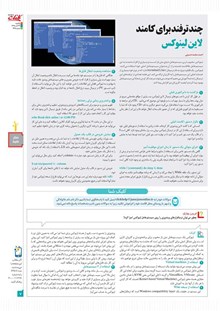



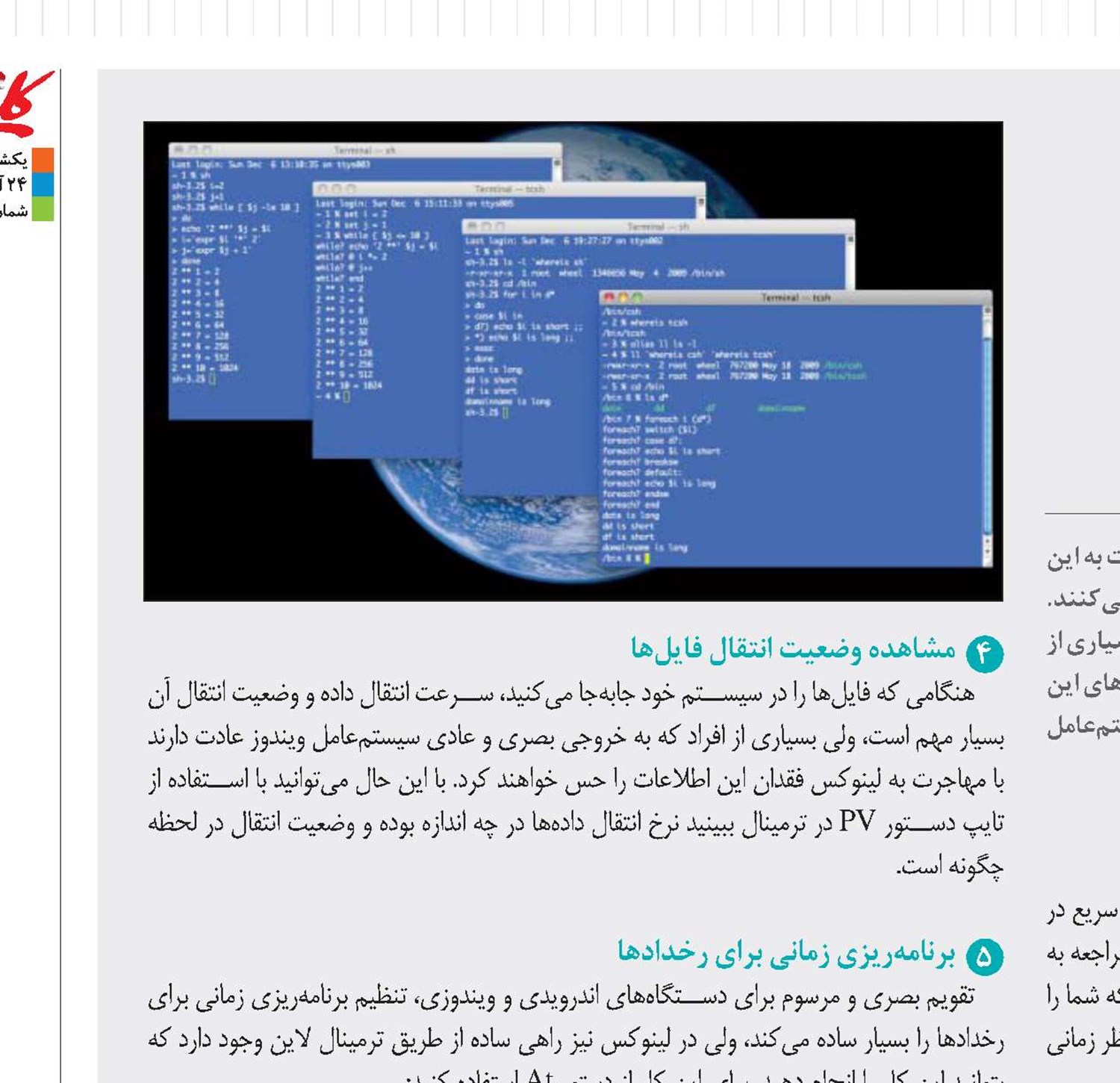
چند ترفند برای كامند لاین لینوكس
لینوكس، محبوبترین سیستمعامل دنیای متن باز است و بسیاری از افراد بهشدت به این سیستمعامل علاقهمند هستند و از آن بهعنوان سیستمعامل اصلی خود استفاده میكنند. لینوكس، یك قابلیت ویژه به نام ترمینال (terminal Line) دارد كه در نوع خود بسیاری از خدمات اصلی این سیستمعامل را به كاربران ارائه میكند. این هفته تعدادی از ترفندهای این ترمینال را به شما آموزش میدهیم كه موجب میشوند سرعت كار كردن شما با این سیستمعامل بهبود پیدا كرده و كیفیت كاریتان نیز افزایش پیدا كند.
احمد محمدحسینی
بازگشت به دایركتوری قبلی
در طول كار كردن با دستورهای ترمینال لاین لینوكس، بسیاری از مواقع جابهجایی سریع در میان پوشهها برای ما بسیار مهم است و باوجود این موضوع كه میدانیم CD.. برای مراجعه به دایركتوری بالا دست مورد استفاده قرار میگیرد، دستور دیگری به نام CD – وجود دارد كه شما را مستقیما به دایركتوری قبلیای كه در آن حضور داشتهاید انتقال خواهد داد و این امر از نظر زمانی بهشدت مفید خواهد بود.
تكرار دستور (كامند) قبلی
كسانی كه با كامند لاین ویندوزی كار كردهاند، عادت زیادی به استفاده از دستورهای قبلی خود دارند و برای استفاده از این كار در ترمینال لینوكس، روش بسیار سادهای وجود دارد. كافی است !! را در قالب یك دستور تایپ و اجرا كنید تا در نهایت دستور قبلی اجرا شده توسط شما به نمایش درآمده و اجرا شود.
اجرای متوالی یك دستور تا زمان اجرای موفقیتآمیز
گاهی یك دستور خاص برای استفاده از منابع و شرایط خاص طراحی شده است و در برخی از موارد اجرای آن موفقیتآمیز نخواهد بود. با این شرایط شما باید دستور یاد شده را بهصورت دستی به تعداد دفعات زیاد اجرا كنید تا سرانجام نتیجه بگیرید، ولی راه سادهتری نیز وجود دارد؛ كافی است دستور زیر را اجرا كنید:
while ! [command]; do sleep 1; done
این دستور، یك حلقه While را ایجاد میكند و تا زمانی كه برنامه موفقیتآمیز نباشد، به اجرای متوالی آن ادامه خواهد داد و دیگر نیازی به دستكاری دستی و تكرار از طریق اجرای مجدد دستی برای دستیابی به نتیجه مناسب نخواهید داشت.
مشاهده وضعیت انتقال فایلها
هنگامی كه فایلها را در سیستم خود جابهجا میكنید، سرعت انتقال داده و وضعیت انتقال آن بسیار مهم است، ولی بسیاری از افراد كه به خروجی بصری و عادی سیستمعامل ویندوز عادت دارند با مهاجرت به لینوكس فقدان این اطلاعات را حس خواهند كرد. با این حال میتوانید با استفاده از تایپ دستور PV در ترمینال ببینید نرخ انتقال دادهها در چه اندازه بوده و وضعیت انتقال در لحظه چگونه است.
برنامهریزی زمانی برای رخدادها
تقویم بصری و مرسوم برای دستگاههای اندرویدی و ویندوزی، تنظیم برنامهریزی زمانی برای رخدادها را بسیار ساده میكند، ولی در لینوكس نیز راهی ساده از طریق ترمینال لاین وجود دارد كه بتوانید این كار را انجام دهید. برای این كار از دستور At استفاده كنید:
echo Read click online | at 12:00 PM
در این مثال، در ساعت 12 به شما یادآوری میشود كلیك آنلاین را مطالعه كنید و به جای این كار میتوانید هر دستور یا برنامه كاری دیگری را بهعنوان برنامه كاری خود در زمان دلخواه تنظیم كنید.
نمایش خروجی در قالب یك جدول
دستورات زیادی، فهرستی بلند بالا از اطلاعات را به شما نشان میدهند و به همین دلیل نیز استفاده از آنها برای كاربران دشوار است، زیرا پیدا كردن یك تكه از اطلاعات ممكن است سخت باشد. با این حال میتوانید در زمان اجرای دستورهایی مانند LS، با استفاده از یك تكه كد، خروجی را به شكل یك جدول نمایش دهید.
برای این كار در پایان دستور خود، عبارت column –t را اضافه كنید. برای مثال میتوانید این دستور را ببینید:
$ cat /etc/passwd | t - column
خروجی این دستور در قالب یك جدول نمایش داده خواهد شد تا یافتن دادهها برای كاربر آسانتر شود.
نكته: نكته مهم درباره تمام این دستورها این است كه میتوانید فارغ از نسخه لینوكس خود از تمام آنها استفاده كنید و هیچ محدودیتی برای كاربران وجود نخواهد داشت.
در طول كار كردن با دستورهای ترمینال لاین لینوكس، بسیاری از مواقع جابهجایی سریع در میان پوشهها برای ما بسیار مهم است و باوجود این موضوع كه میدانیم CD.. برای مراجعه به دایركتوری بالا دست مورد استفاده قرار میگیرد، دستور دیگری به نام CD – وجود دارد كه شما را مستقیما به دایركتوری قبلیای كه در آن حضور داشتهاید انتقال خواهد داد و این امر از نظر زمانی بهشدت مفید خواهد بود.
تكرار دستور (كامند) قبلی
كسانی كه با كامند لاین ویندوزی كار كردهاند، عادت زیادی به استفاده از دستورهای قبلی خود دارند و برای استفاده از این كار در ترمینال لینوكس، روش بسیار سادهای وجود دارد. كافی است !! را در قالب یك دستور تایپ و اجرا كنید تا در نهایت دستور قبلی اجرا شده توسط شما به نمایش درآمده و اجرا شود.
اجرای متوالی یك دستور تا زمان اجرای موفقیتآمیز
گاهی یك دستور خاص برای استفاده از منابع و شرایط خاص طراحی شده است و در برخی از موارد اجرای آن موفقیتآمیز نخواهد بود. با این شرایط شما باید دستور یاد شده را بهصورت دستی به تعداد دفعات زیاد اجرا كنید تا سرانجام نتیجه بگیرید، ولی راه سادهتری نیز وجود دارد؛ كافی است دستور زیر را اجرا كنید:
while ! [command]; do sleep 1; done
این دستور، یك حلقه While را ایجاد میكند و تا زمانی كه برنامه موفقیتآمیز نباشد، به اجرای متوالی آن ادامه خواهد داد و دیگر نیازی به دستكاری دستی و تكرار از طریق اجرای مجدد دستی برای دستیابی به نتیجه مناسب نخواهید داشت.
مشاهده وضعیت انتقال فایلها
هنگامی كه فایلها را در سیستم خود جابهجا میكنید، سرعت انتقال داده و وضعیت انتقال آن بسیار مهم است، ولی بسیاری از افراد كه به خروجی بصری و عادی سیستمعامل ویندوز عادت دارند با مهاجرت به لینوكس فقدان این اطلاعات را حس خواهند كرد. با این حال میتوانید با استفاده از تایپ دستور PV در ترمینال ببینید نرخ انتقال دادهها در چه اندازه بوده و وضعیت انتقال در لحظه چگونه است.
برنامهریزی زمانی برای رخدادها
تقویم بصری و مرسوم برای دستگاههای اندرویدی و ویندوزی، تنظیم برنامهریزی زمانی برای رخدادها را بسیار ساده میكند، ولی در لینوكس نیز راهی ساده از طریق ترمینال لاین وجود دارد كه بتوانید این كار را انجام دهید. برای این كار از دستور At استفاده كنید:
echo Read click online | at 12:00 PM
در این مثال، در ساعت 12 به شما یادآوری میشود كلیك آنلاین را مطالعه كنید و به جای این كار میتوانید هر دستور یا برنامه كاری دیگری را بهعنوان برنامه كاری خود در زمان دلخواه تنظیم كنید.
نمایش خروجی در قالب یك جدول
دستورات زیادی، فهرستی بلند بالا از اطلاعات را به شما نشان میدهند و به همین دلیل نیز استفاده از آنها برای كاربران دشوار است، زیرا پیدا كردن یك تكه از اطلاعات ممكن است سخت باشد. با این حال میتوانید در زمان اجرای دستورهایی مانند LS، با استفاده از یك تكه كد، خروجی را به شكل یك جدول نمایش دهید.
برای این كار در پایان دستور خود، عبارت column –t را اضافه كنید. برای مثال میتوانید این دستور را ببینید:
$ cat /etc/passwd | t - column
خروجی این دستور در قالب یك جدول نمایش داده خواهد شد تا یافتن دادهها برای كاربر آسانتر شود.
نكته: نكته مهم درباره تمام این دستورها این است كه میتوانید فارغ از نسخه لینوكس خود از تمام آنها استفاده كنید و هیچ محدودیتی برای كاربران وجود نخواهد داشت.