



چطور از قابلیت Sidecar برای تبدیل آیپد به نمایشگر دوم مك استفاده كنیم؟
نمایشگر دوم به سبك اپل
یكی از نقاط قوت همیشگی اپل، سازگاری فوقالعاده سختافزارهای اكوسیستم این شركت با یكدیگر و توانایی كاربر در انجام دادن «كار بیشتر با سختافزار كمتر» است. در راستای همین فلسفه، با آخرین بهروزرسانی سیستمعامل مخصوص رایانه اپل یعنی Catalina macOS، امكان استفاده از تبلتهای iPad بهعنوان نمایشگر دوم MacBook و iMac هم فراهم شده است. اپل اسم این ویژگی را Sidecar گذاشته و با تمام رایانههای مدل 2016 بهبعد و تمام تبلتهای دارای پشتیبانی از قلم لمسی این شركت سازگاری دارد. البته این فقط یك نمایشگر دوم نیست، چراكه علاوه بر امكان اتصال باسیم و بیسیم، كاربران میتوانند از قابلیتهای قلم لمسی و اپلیكیشنهای آیپد خود برای افزایش كارایی و بهرهوری مك خود استفاده كنند. حتی كارهایی مثل ویرایش عكس، كارهای گرافیكی با قلم لمسی و حتی تایپ كردن را میتوان با استفاده از این صفحه نمایش دوم كاملا مستقل و قابلحمل انجام داد. در ادامه نگاهی داریم به ویژگیها، نحوه تنظیم و راهاندازی این قابلیت فوقالعاده.
خشایار مریدپور
برای استفاده از این امكان جدید، باید macOS Catalina را روی رایانه اپل خود و iPadOS 13 را روی تبلت خود نصب كرده باشید. از نمایشگر دوم میتوانید بهصورت بیسیم و باسیم استفاده كنید. البته استفاده از كابل USB ــ C یا لایتنینگ منجر به اتصالی سریعتر و پایدارتر خواهد شد، اما اتصال بیسیم هم بهخوبی جوابگوی كار شما خواهد بود، چراكه Sidecar مثل AirDrop براساس فناوری اتصال سر به سر
(Peer - to - Peer) كار میكند و تنها كافی است آداپتورهای بلوتوث و وایفای دستگاههای شما روشن باشند. البته اتصال سربهسر بیسیم بردی حدود سه متر دارد كه برای كار كردن با دو نمایشگر در كنار هم یا استفاده از نمایشگر دوم در دیگر نقاط اتاق كافی است، اما برای برد بیشتر باید به نرمافزار
Luna Display متوسل شوید كه از شبكه Wi - Fi محلی شما برای برقراری ارتباط استفاده میكند.
وقتی Sidecar را فعال كنید، آیپد شما به چیزی فراتر از یك نمایشگر دوم تبدیل خواهد شد. با برقراری ارتباط نمایشگر و رایانه، در كنار صفحه نمایش تبلت یك نوار ابزار اختصاصی با تنظیمات و میانبرهای كاربردی و در پایین آن یك نوار لمسی مجازی یا تاچبار (شبیه آنچه در لپتاپهای مكبوكپرو دیدهایم) ظاهر میشود كه عملكردهای متعدد و متنوعی را كنترل میكند و تجربه كاربری بسیار جالبی برای شما ایجاد خواهد كرد.
همچنین میتوانید از فرامین لمسی، قلم Apple Pencil یا یك ماوس برای كنترل محتوای نمایشگر دوم خود استفاده كنید. البته كار كردن با رابط كاربری لمسی در این حالت خیلی هم راحت نیست و اگر فكر میكنید با استفاده از Sidecar، مك شما تبدیل به آیپد شده و میتوانید با لمس صفحه تمام كارهایتان را انجام دهید، در اشتباه هستید. مشكل اینجاست كه عناصر رابط كاربری مك كوچكتر از آن هستند كه بتوان با رابط لمسی بدون مشكل با آنها كار كرد. در نتیجه وقتی با انگشت به صفحه نمایش بزنید یا با یك انگشت تلاش كنید در صفحه بالا یا پایین بروید، هیچ اتفاقی نخواهد افتاد. برای بالا و پایین رفتن در صفحات باید حتما از دو انگشت استفاده كنید و تنها راه برای كلیك كردن استفاده از قلم اپل یا ماوس است. البته كیبورد و تاچپد مكبوك شما بدون هیچ مشكلی كار میكنند و تقریبا به ابزار اضافی برای كار كردن با سیستم خود نیاز نخواهید داشت.
راهاندازی
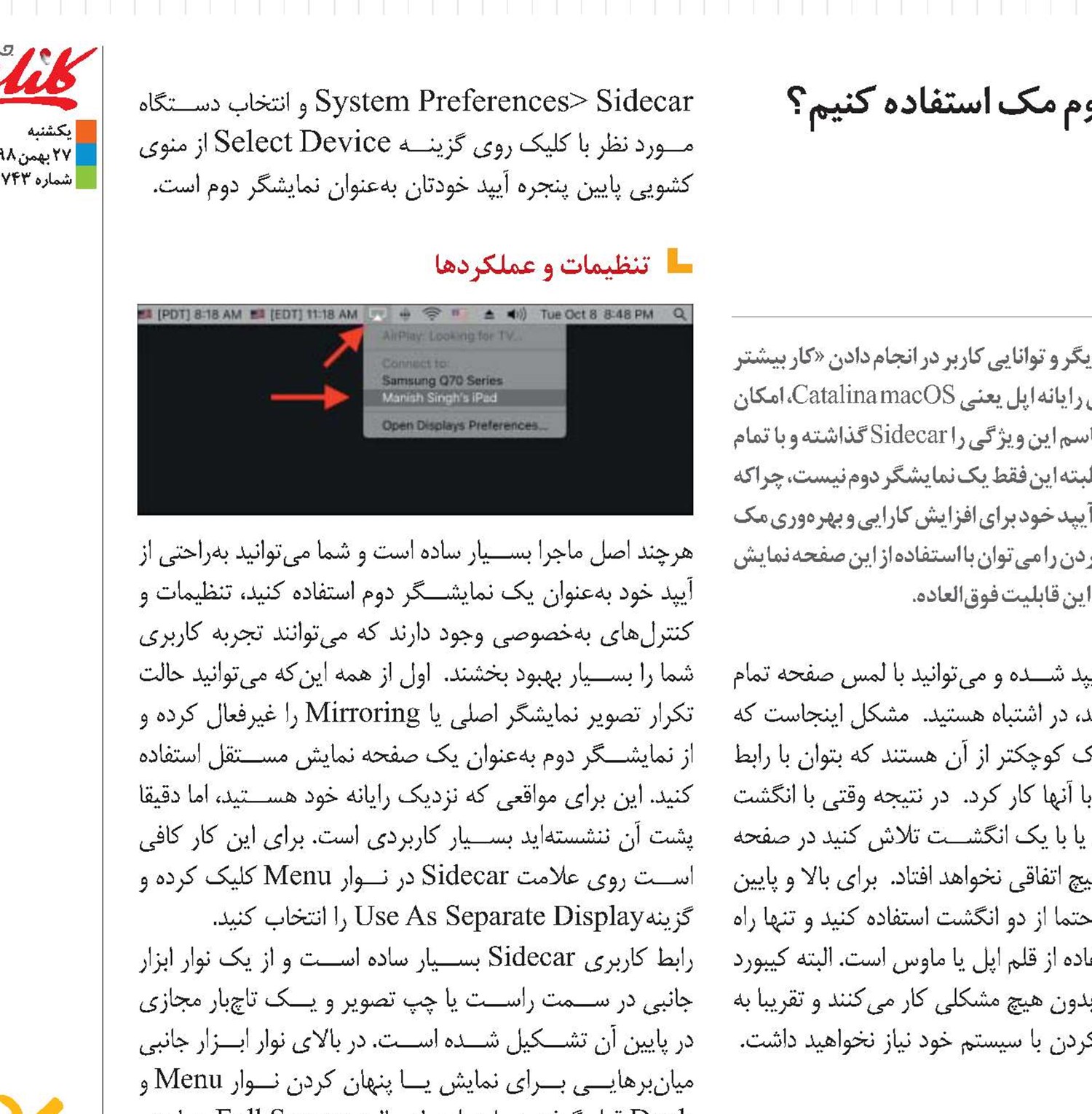
فرآیند اتصال نمایشگر دوم چه بهصورت باسیم و چه بیسیم، یكسان است. اگر تصمیم به استفاده از روش اتصال باسیم دارید، قبل از هر چیز اول آیپد و مك خود را با یك كابل استاندارد به هم وصل كنید. به چند روش میتوان Sidecar را فعال كرد، اما بهترین روش استفاده از گزینه AirPlay در نوار Menu است.
اگر قادر به پیدا كردن نماد AirPlay در نوار Menu نیستید، میتوانید به آدرس System Preferences> Displays بروید و «Show mirroring options in the menu bar when available» را فعال كنید.
حالا روی دكمه AirPlay در نوار Menu كلیك كرده و آیپد خودتان را انتخاب كنید. به همین سادگی قابلیت Sidecar فعال شده و آیپد شما را بهعنوان یك نمایشگر خارجی شناسایی خواهد كرد. حالا میتوانید پنجرههای باز شده یا هر برنامه در حال اجرای دیگری را از صفحه نمایش اصلی بگیرید و در نمایشگر دوم خود رها كنید. روش دیگر رفتن به آدرس System Preferences> Sidecar و انتخاب دستگاه
مورد نظر با كلیك روی گزینه Select Device از منوی كشویی پایین پنجره آیپد خودتان بهعنوان نمایشگر دوم است.
تنظیمات و عملكردها
هرچند اصل ماجرا بسیار ساده است و شما میتوانید بهراحتی از آیپد خود بهعنوان یك نمایشگر دوم استفاده كنید، تنظیمات و كنترلهای بهخصوصی وجود دارند كه میتوانند تجربه كاربری شما را بسیار بهبود بخشند. اول از همه اینكه میتوانید حالت تكرار تصویر نمایشگر اصلی یا Mirroring را غیرفعال كرده و از نمایشگر دوم بهعنوان یك صفحه نمایش مستقل استفاده كنید. این برای مواقعی كه نزدیك رایانه خود هستید، اما دقیقا پشت آن ننشستهاید بسیار كاربردی است. برای این كار كافی است روی علامت Sidecar در نوار Menu كلیك كرده و گزینهUse As Separate Display را انتخاب كنید.
رابط كاربری Sidecar بسیار ساده است و از یك نوار ابزار جانبی در سمت راست یا چپ تصویر و یك تاچبار مجازی در پایین آن تشكیل شده است. در بالای نوار ابزار جانبی میانبرهایی برای نمایش یا پنهان كردن نوار Menu و Dock قرار گرفته تا بتوانید از حالت Full Screen بهراحتی استفاده كنید. در میانه این نوار ابزار كلیدهای كاربردی مثل
Command، Option، Control و Shift قرار گرفته كه با دوبار كلیك كردن روی آن میتوانید آن را در حالت همیشه فعال یا Lock هم قرار دهید.
در پایین این نوار ابزار هم كلیدهای Undo، Keyboard (برای تایپ با استفاده از كیبورد لمسی آیپد) و گزینه قطع اتصال قرار دارند. برای تغییر جزئیاتی مثل مكان نوار ابزار جانبی و تاچبار رابط كاربری Sidecar هم میتوانید به راحتی به آدرس
System Preferences> Sidecar رفته و از معدود انتخابهای موجود برای شخصیسازی محیط Sidecar طبق نیازهای خود استفاده كنید. یك گزینه كاربردی در این بین، استفاده از دوبار لمس سریع قلم اپل بهعنوان كلیك راست است كه با تیك زدن گزینه Enable double tap on Apple Pencil
فعال خواهد شد.
برای قطع تماس هم میتوانید بهسادگی روی دكمه
Disconnect در پایین صفحه نوار ابزار Sidecar در نمایشگر آیپد خود كلیك كرده یا با رفتن به منوی AirDrop و كلیك روی گزینه Disconnect اتصال نمایشگر دوم و مك خود را قطع كنید.


