



اپل راه ورود به گوگل
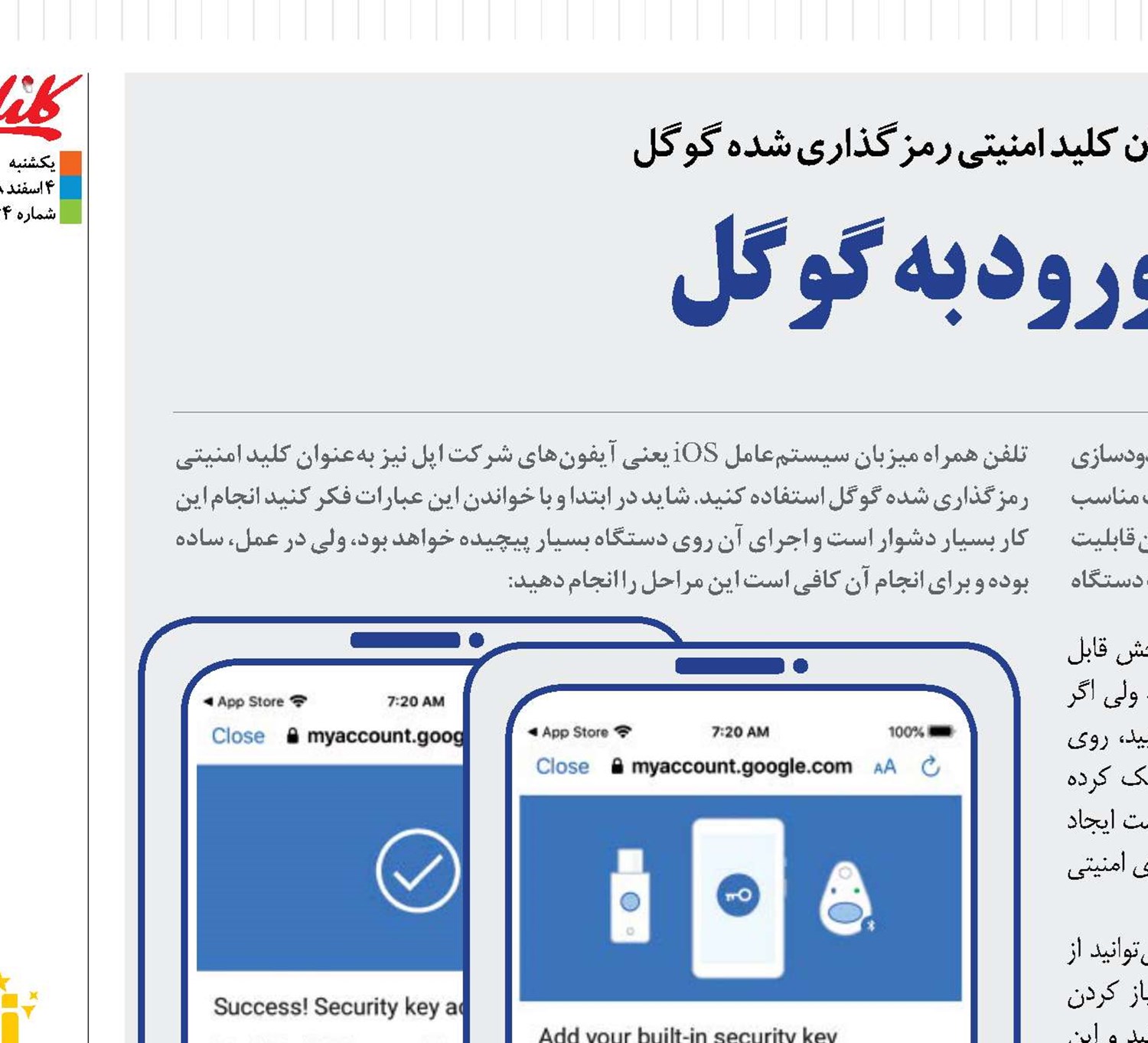
سیستم كلید امنیتی گوگل یكی از بهترین گزینههای رمزگذاری حسابهای كاربری و محدودسازی دسترسی غیرمجاز به آنهاست و كاربران سیستمعامل اندروید مدتهاست از این قابلیت مناسب بهره میبرند، ولی گوگل بهتازگی در راستای ارائه خدمات گستردهتر خود سراغ عرضه این قابلیت برای سیستمعامل iOS نیز رفته است. این امر به این معنی است كه شما میتوانید از یك دستگاه تلفن همراه میزبان سیستمعامل iOS یعنی آیفونهای شركت اپل نیز بهعنوان كلید امنیتی رمزگذاری شده گوگل استفاده كنید. شاید در ابتدا و با خواندن این عبارات فكر كنید انجام این كار بسیار دشوار است و اجرای آن روی دستگاه بسیار پیچیده خواهد بود، ولی در عمل، ساده بوده و برای انجام آن كافی است این مراحل را انجام دهید:
احمد محمدحسینی
به فروشگاه نرمافزاری اپل یا همان Appstore بروید و نرمافزار Google Smart Lock APP را دانلود كنید. اگر این نرمافزار را روی دستگاه خود دارید بهتر است آن را بهروزرسانی كنید و سپس سراغ گامهای بعدی بروید.
حسابی را كه میخواهید بهعنوان كلید امنیتی از آن استفاده كنید انتخاب كنید و با وارد كردن اطلاعات ورود خود، وارد این حساب شوید.
چند مرحله اولیه و ساده برای ادامه كار نمایش داده میشود كه باید مانند نصب یك نرمافزار آنها را تایید كرده و روی گزینه ادامه كلیك كنید.
گزینه Manage accounts را فشار دهید و سپس حساب كاربریای را كه در مرحله دوم فعال كردید، روی این بخش انتخاب كنید.
در صفحه بعدی زبانه Security tab را برگزینید.
از میان گزینههای نمایش داده شده، گزینه 2 ــ step verification را انتخاب كنید.
به پایین صفحه بروید و عبارت Second Step را پیدا كرده و روی آن كلیك كنید.
اگر آیفون شما در این بخش قابل رویت بود كه مشكلی ندارید، ولی اگر نتوانستید نام آیفون خود را بیابید، روی گزینه Add Security Key كلیك كرده و سپس مدل آیفون خود را از فهرست ایجاد شده پیدا كرده و به فهرست كلیدهای امنیتی خود اضافه كنید.
به این ترتیب از این پس میتوانید از دستگاهتان بهعنوان كلیدی برای باز كردن حساب كاربری گوگل استفاده كنید و این كار بسیار ساده و در عین حال بهشدت امنتر از روش سنتی وارد كردن رمز عبور در دستگاههای جدید است.
به یاد داشته باشید این روش قابل تغییر است و اگر بخواهید میتوانید دستگاه دیگری را نیز به فهرست خود اضافه كرده یا یك دستگاه را از فهرست خود حذف كنید. برای این كار باید سراغ مرحله 7 بروید و گزینه جدیدی را از طریق مرحله 8 به فهرست خود اضافه كنید یا گزینهای را از فهرست خود حذف كنید.
البته به یاد داشته باشید برای افزودن گزینه جدید، باید نرمافزار
Google Smart Lock APP را روی دستگاه جدید نصب كرده و از طریق آن دستگاه برای افزودن این گزینه به فهرست اقدام كنید كه این كار فرآیند چندان دشواری ندارد و روی دستگاههای اندرویدی حتی از دستگاههای میزبان سیستمعامل همراه اپل یا همان iOS نیز آسانتر است.
حسابی را كه میخواهید بهعنوان كلید امنیتی از آن استفاده كنید انتخاب كنید و با وارد كردن اطلاعات ورود خود، وارد این حساب شوید.
چند مرحله اولیه و ساده برای ادامه كار نمایش داده میشود كه باید مانند نصب یك نرمافزار آنها را تایید كرده و روی گزینه ادامه كلیك كنید.
گزینه Manage accounts را فشار دهید و سپس حساب كاربریای را كه در مرحله دوم فعال كردید، روی این بخش انتخاب كنید.
در صفحه بعدی زبانه Security tab را برگزینید.
از میان گزینههای نمایش داده شده، گزینه 2 ــ step verification را انتخاب كنید.
به پایین صفحه بروید و عبارت Second Step را پیدا كرده و روی آن كلیك كنید.
اگر آیفون شما در این بخش قابل رویت بود كه مشكلی ندارید، ولی اگر نتوانستید نام آیفون خود را بیابید، روی گزینه Add Security Key كلیك كرده و سپس مدل آیفون خود را از فهرست ایجاد شده پیدا كرده و به فهرست كلیدهای امنیتی خود اضافه كنید.
به این ترتیب از این پس میتوانید از دستگاهتان بهعنوان كلیدی برای باز كردن حساب كاربری گوگل استفاده كنید و این كار بسیار ساده و در عین حال بهشدت امنتر از روش سنتی وارد كردن رمز عبور در دستگاههای جدید است.
به یاد داشته باشید این روش قابل تغییر است و اگر بخواهید میتوانید دستگاه دیگری را نیز به فهرست خود اضافه كرده یا یك دستگاه را از فهرست خود حذف كنید. برای این كار باید سراغ مرحله 7 بروید و گزینه جدیدی را از طریق مرحله 8 به فهرست خود اضافه كنید یا گزینهای را از فهرست خود حذف كنید.
البته به یاد داشته باشید برای افزودن گزینه جدید، باید نرمافزار
Google Smart Lock APP را روی دستگاه جدید نصب كرده و از طریق آن دستگاه برای افزودن این گزینه به فهرست اقدام كنید كه این كار فرآیند چندان دشواری ندارد و روی دستگاههای اندرویدی حتی از دستگاههای میزبان سیستمعامل همراه اپل یا همان iOS نیز آسانتر است.


