


چگونه در دستگاههای مک از صفحه کلید برای تکان دادن نشانگر استفاده کنیم؟
حرکت نشانگر بدون ماوس
دستگاههای شرکت اپل همیشه بسیار گران و منحصربهفرد بودهاند و در این میان یکی از مشکلاتی که محصولات سری مک دارند، اتکای آنها به ماوسهای خاص شرکت اپل است. یکی از مشکلات این ماوسها این است که درگاه ورودی کابل شارژر آنها دقیقا در زیر دستگاه قرار دارد و به همین دلیل نیز امکان این را نخواهید داشت تا بهصورت همزمان هم ماوس را شارژ و هم از آن استفاده کنید. با توجه به قیمت بسیار بالای ماوس، ممکن است مجبورباشید مدتی از کار کردن با دستگاه دست بکشید، ولی به شما آموزش میدهیم چطور با یک ترفند بسیار ساده از صفحه کلیدتان برای حرکت دادن نشانگر ماوس بهره ببرید.
احمد محمدحسینی
ابتدا در سیستم خود به بخش System Preferences بروید.
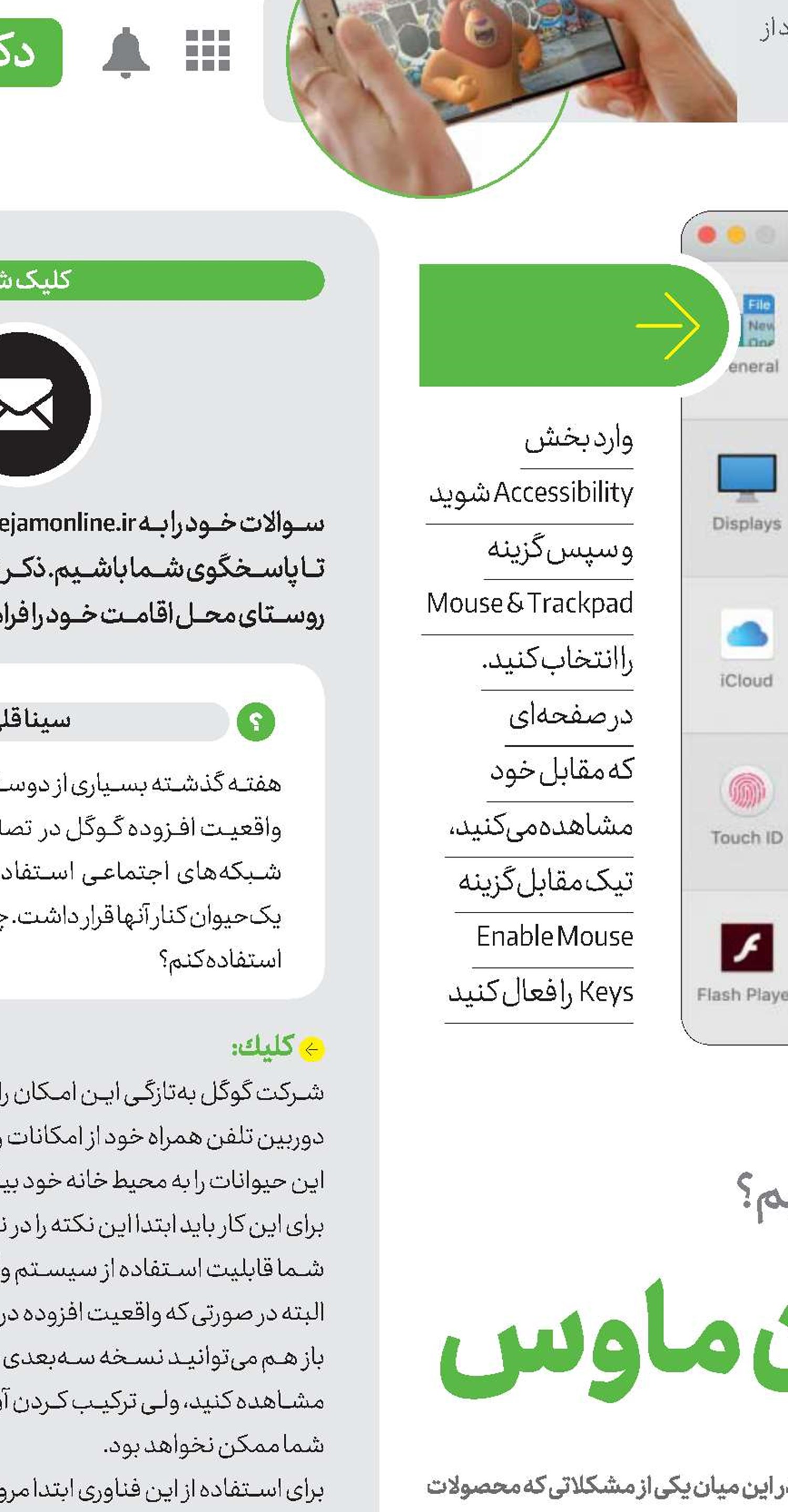
وارد بخش Accessibility شوید و سپس گزینه Mouse & Trackpad را انتخاب کنید.
در صفحهای که مقابل خود مشاهده میکنید، تیک مقابل گزینه Enable Mouse Keys را فعال کنید.
در این مرحله ساختار استفاده از صفحه کلید بهعنوان ماوس برای شما فعال شده است، ولی برای استفاده دقیق از آن باید تنظیماتی را اعمال کنید و در مراحل بعدی دیگر نیازی به اعمال این تنظیمات نخواهید داشت و میتوانید فقط از فعالسازی یا غیرفعال کردن این گزینه استفاده کنید. برای اعمال تنظیمات روی گزینه Options کلیک کنید.
ابتدا اگر تیک مقابل گزینه Press the Option key five times to toggle Mouse Keys فعال نیست، آن را فعال کنید. سپس تیک مقابل گزینه دوم یعنی Ignore built-in trackpad when Mouse keys are on را برداشته و بعد میزان تاخیر در اعمال عملکرد و سرعت حرکت نشانگر ماوس را تعیین کنید.
حالا امکان استفاده از صفحه کلید بهعنوان ماوس را خواهید داشت. اگر صفحه کلید شما بخش Numpad را دارد، کلید 5 را بهعنوان مرکز در نظر گرفته و بر اساس آن هر یک از اعداد دیگر (به غیر از صفر) را بهعنوان جهت حرکت ماوس از مرکز به آن سمت در نظر بگیرید. برای این کار میتوانید عکس را بهعنوان معیار مورد استفاده قرار دهید. در صورتی که صفحه کلید شما بخش مربوط به Numpad را ندارد، از کلید i بهعنوان مرکز استفاده کرده و کلیدهای 7 و 8 و 9 را برای جهتهای بالا، U و O را برای چپ و راست و J و K و L را برای جهتهای پایین استفاده کنید.
بهیاد داشته باشید برای استفاده از کلیدهای جهت یاد شده ابتدا کلید مرکزی را نگه دارید و در ادامه امکان استفاده از کلیدهای یاد شده بهعنوان حرکت ماوس را خواهید داشت. هر بار کلیک کردن روی هر یک از گزینهها موجب حرکت یک پیکسلی ماوس به جهت یاد شده خواهد شد.
شاید این کار اندکی کند به نظر برسد، ولی باید در نظر داشته باشید که یکی از قابلیتهای دیگر این امر این است که بتوانید به کمک آن حرکات بسیار اندک ماوس را روی خروجی خود اعمال کنید. این کار برای استفاده از نرمافزارهای گرافیکی بسیار مفید خواهد بود و میتوانید از آن برای تنظیمهای پیکسل به پیکسل استفاده کنید و به همین دلیل نیز مشکلی برای این دست تنظیمات نخواهید داشت. پیشنهاد ما این است که هر وقت ماوستان آماده استفاده شد، آن را غیرفعال کنید تا بتوانید عادی از ماوس بهره ببرید.
وارد بخش Accessibility شوید و سپس گزینه Mouse & Trackpad را انتخاب کنید.
در صفحهای که مقابل خود مشاهده میکنید، تیک مقابل گزینه Enable Mouse Keys را فعال کنید.
در این مرحله ساختار استفاده از صفحه کلید بهعنوان ماوس برای شما فعال شده است، ولی برای استفاده دقیق از آن باید تنظیماتی را اعمال کنید و در مراحل بعدی دیگر نیازی به اعمال این تنظیمات نخواهید داشت و میتوانید فقط از فعالسازی یا غیرفعال کردن این گزینه استفاده کنید. برای اعمال تنظیمات روی گزینه Options کلیک کنید.
ابتدا اگر تیک مقابل گزینه Press the Option key five times to toggle Mouse Keys فعال نیست، آن را فعال کنید. سپس تیک مقابل گزینه دوم یعنی Ignore built-in trackpad when Mouse keys are on را برداشته و بعد میزان تاخیر در اعمال عملکرد و سرعت حرکت نشانگر ماوس را تعیین کنید.
حالا امکان استفاده از صفحه کلید بهعنوان ماوس را خواهید داشت. اگر صفحه کلید شما بخش Numpad را دارد، کلید 5 را بهعنوان مرکز در نظر گرفته و بر اساس آن هر یک از اعداد دیگر (به غیر از صفر) را بهعنوان جهت حرکت ماوس از مرکز به آن سمت در نظر بگیرید. برای این کار میتوانید عکس را بهعنوان معیار مورد استفاده قرار دهید. در صورتی که صفحه کلید شما بخش مربوط به Numpad را ندارد، از کلید i بهعنوان مرکز استفاده کرده و کلیدهای 7 و 8 و 9 را برای جهتهای بالا، U و O را برای چپ و راست و J و K و L را برای جهتهای پایین استفاده کنید.
بهیاد داشته باشید برای استفاده از کلیدهای جهت یاد شده ابتدا کلید مرکزی را نگه دارید و در ادامه امکان استفاده از کلیدهای یاد شده بهعنوان حرکت ماوس را خواهید داشت. هر بار کلیک کردن روی هر یک از گزینهها موجب حرکت یک پیکسلی ماوس به جهت یاد شده خواهد شد.
شاید این کار اندکی کند به نظر برسد، ولی باید در نظر داشته باشید که یکی از قابلیتهای دیگر این امر این است که بتوانید به کمک آن حرکات بسیار اندک ماوس را روی خروجی خود اعمال کنید. این کار برای استفاده از نرمافزارهای گرافیکی بسیار مفید خواهد بود و میتوانید از آن برای تنظیمهای پیکسل به پیکسل استفاده کنید و به همین دلیل نیز مشکلی برای این دست تنظیمات نخواهید داشت. پیشنهاد ما این است که هر وقت ماوستان آماده استفاده شد، آن را غیرفعال کنید تا بتوانید عادی از ماوس بهره ببرید.


