فعال کردن تشخیص چهره ویندوز
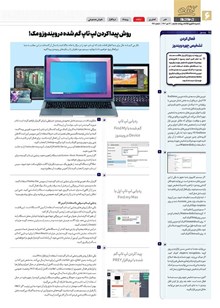
این روزها بسیاری از کاربران علاقمند هستند به جای تایپ کردن پسورد ازفناوریهای بیومتریک همچون تشخیص چهره برای ورود به دستگاههای مختلف استفاده کنند. درویندوز10 با کمک دوربین سه بعدی مانند دوربین «RealSense» اینتل میتوانید از طریق «Windows Hello» و با کمک فناوری تشخیص چهره وارد سیستم شوید.
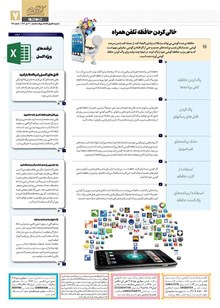
1- دوربینهای سه بعدی مانند دوربین RealSense 3D اینتل، در واقع از سه بخش شامل دوربینی با رزولوشن 1080 پیکسل، دوربین مادون قرمز و لیزر مادون قرمز تشکیل شده است. ترکیب اجزای دوربینهای سه بعدی به تشخیص چهره کمک میکند. این فناوری در واقع میتواند عمق وموقعیت سوژهای که مقابل دوربین قرار گرفته است را تشخیص دهد. امکان اجرای برخی بازیها و برنامهها با دوربینهای سه بعدی مانند RealSense 3D وجوددارد؛ اما یکی ازبهترین کاربردهای چنین دوربینی، استفاده ازآن برای تایید هویت بیومتریک وتشخیص چهره درویندوز10بااستفاده ازWindows Hello است.
2- اگر سیستم کامپیوتر شما مجهز به یکی از این دوربینهای سه بعدی است، میتوانید نحوه قفل گشایی ویندوز10 را تغییر داده و با تشخیص چهره وارد سیستم شوید. برای فعال کردن این قابلیت به ترتیب ذیل عمل کنید:
1- ابتدا وارد قسمت تنظیمات شوید. پس از ورود به تنظیمات وارد بخش Accounts شده و روی Sign-in options کلیک کنید.
2- پسورد و پین را تنظیم کنید.
3- گزینه Windows Hello Face را انتخاب کرده وسپس رویSet up کلیک کنید.
4- روی دکمه Get started کلیک کرده و پین را وارد کنید. چند ثانیه طول میکشد تا چهره شما اسکن شود. مقابل دوربین قرار بگیرید.
5- روی دکمه Close کلیک کنید.
3- میتوانید مجددا به همین مسیر بازگردید و روی گزینه «Improve recognition» کلیک کنید. اگر عینک میزنید، چهره شما به واسطه اصلاح صورت تغییر کرده یا شرایط نور محیطی تغییر کرده، با مراجعه به این قسمت میتوانید به سیستم کمک کنید تا در تشخیص چهره شما دقیقتر عمل کند.
اکنون سیستم تشخیص چهره روی سیستم شما فعال شده است. دفعه بعد برای باز کردن قفل ویندوز 10، به جای تایپ کردن رمز عبور میتوانید مقابل دوربین قرار بگیرید.
2- اگر سیستم کامپیوتر شما مجهز به یکی از این دوربینهای سه بعدی است، میتوانید نحوه قفل گشایی ویندوز10 را تغییر داده و با تشخیص چهره وارد سیستم شوید. برای فعال کردن این قابلیت به ترتیب ذیل عمل کنید:
1- ابتدا وارد قسمت تنظیمات شوید. پس از ورود به تنظیمات وارد بخش Accounts شده و روی Sign-in options کلیک کنید.
2- پسورد و پین را تنظیم کنید.
3- گزینه Windows Hello Face را انتخاب کرده وسپس رویSet up کلیک کنید.
4- روی دکمه Get started کلیک کرده و پین را وارد کنید. چند ثانیه طول میکشد تا چهره شما اسکن شود. مقابل دوربین قرار بگیرید.
5- روی دکمه Close کلیک کنید.
3- میتوانید مجددا به همین مسیر بازگردید و روی گزینه «Improve recognition» کلیک کنید. اگر عینک میزنید، چهره شما به واسطه اصلاح صورت تغییر کرده یا شرایط نور محیطی تغییر کرده، با مراجعه به این قسمت میتوانید به سیستم کمک کنید تا در تشخیص چهره شما دقیقتر عمل کند.
اکنون سیستم تشخیص چهره روی سیستم شما فعال شده است. دفعه بعد برای باز کردن قفل ویندوز 10، به جای تایپ کردن رمز عبور میتوانید مقابل دوربین قرار بگیرید.