



چگونه قبل از خرید یك بازی از اجرای آن روی سیستم خود مطمئن شوید؟
بازی غیر قابل بازی!
بسیاری از ما به بازیهای رایانهای علاقه خاصی داریم و اوقات فراغت خود را با انجام بازی پشتسر میگذاریم. در این میان دو روش اصلی انجام بازی یعنی استفاده از كنسول و استفاده از رایانه خانگی با دو رویكرد مختلف همراه است. در صورت استفاده از كنسولی خاص برای بازی میدانید كه وقتی یك بازی لوگوی آن كنسول را روی خود دارد، مشكلی برای اجرای آن روی آن كنسول نخواهید داشت، ولی وقتی بحث بازی روی رایانه خانگی به میان میآید، اوضاع كمی پیچیده میشود، زیرا ممكن است بازی خاصی را با حجم بسیار بالایی بخرید، ولی سیستم شما از پس اجرای آن برنیاید. اوضاع وقتی پیچیدهتر میشود كه سراغ بازیهای دانلودی بروید، زیرا در این شرایط دانلود كردن بازی ممكن است هزینه و زمان زیادی برای شما داشته باشد و اجرا نشدن آن برای شما بسیار عذابآورتر خواهد بود. شركتهای بازیسازی حداقل یك سیستم برای اجرای بازی معرفی میكنند، ولی مشكل اصلی این است كه قطعات سختافزاری به اندازهای متعدد و متنوع شدهاند كه تقریبا دانستن این موضوع كه سختافزار شما در مقایسه با سختافزار اشاره شده توسط شركت سازنده در چه وضعیتی قرار دارد، غیرممكن به نظر میرسد. با این وجود یك راه بسیار خوب و ساده وجود دارد كه بتوانید پیش از نصب بازی سراغ بررسی امكان اجرای آن روی سیستم خود بروید. برای این كار باید مراحل زیر را انجام دهید:
احمد محمدحسینی
مرورگر وب خود را باز كنید و به سایت https://www.game ــ debate.com/ بروید.
در بخش جستوجوی بالای صفحه، نام بازی مدنظر خود را جستوجو كنید و در فهرست بازیهایی كه برای شما نمایش داده میشود، بازی را یافته و روی آن كلیك كنید تا به صفحه مدنظر انتقال بیابید.
در صفحه بازی، اگر اندكی صفحه را پایین ببرید، عبارت Can I run را مشاهده میكنید كه در مقابل آن نام بازی نوشته شده است. در كادر زیر این بخش باید اطلاعات مربوط به سیستم خود را وارد كنید. در بخش CPU ابتدا نام شركت سازنده را وارد كرده و در ادامه اسم مدل پردازنده را كه در بخش1 برداشت كردید، وارد كنید تا فهرست گزینههای نزدیك به عبارت وارد شده برای شما نمایش داده شوند. در این بخش به راحتی امكان یافتن پردازنده را خواهید داشت. مشابه همین امر نیز برای بخش GPU وجود دارد و داخل آن باید اسم كارت گرافیكی خود را وارد كنید. پس از انتخاب این دو مورد روی گزینه Next كلیك كنید.
در این بخش باید حجم رم خود را وارد كرده و در ادامه روی Check my spec كلیك كنید.
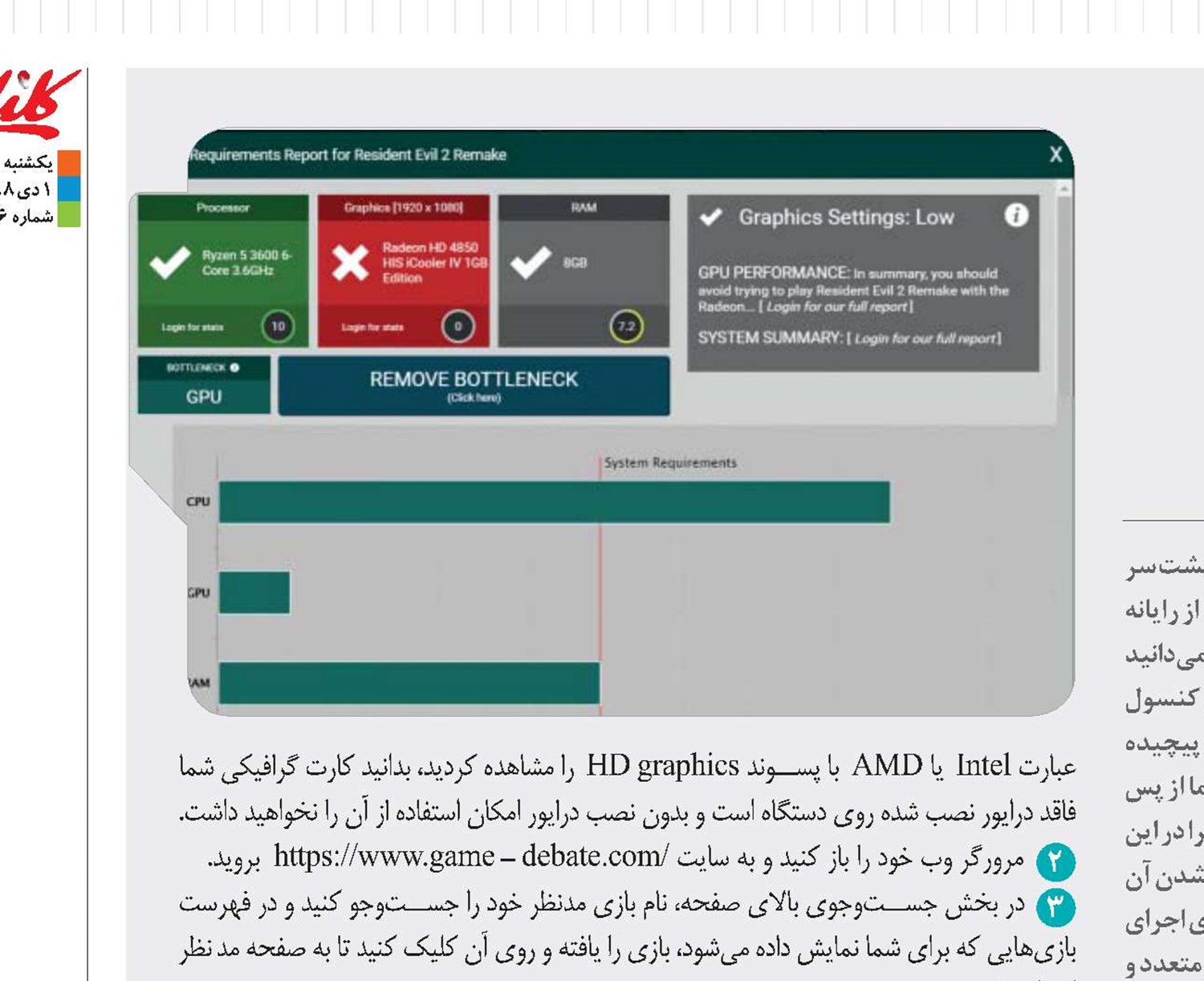
در صفحه جدید باز شده، سیستم شما در سه بخش پردازنده، كارت گرافیكی و رم مورد بررسی قرار گرفته و هر یك با گزینههایی مانند ضربدر قرمز به معنای عدم امكان اجرا، تیك سبز به معنای اجرای بدون مشكل و علامت تعجب به معنای لب مرز بودن امكان اجرا نمایش داده میشوند. همچنین میتوانید در پایین این اطلاعات نیز وضعیت هر بخش را در قالب یك نمودار مشاهده كرده و حتی كمی پایینتر امكان این را خواهید داشت كه سیستم را برای حداقل میزان سختافزار مورد نیاز بررسی كنید.


