



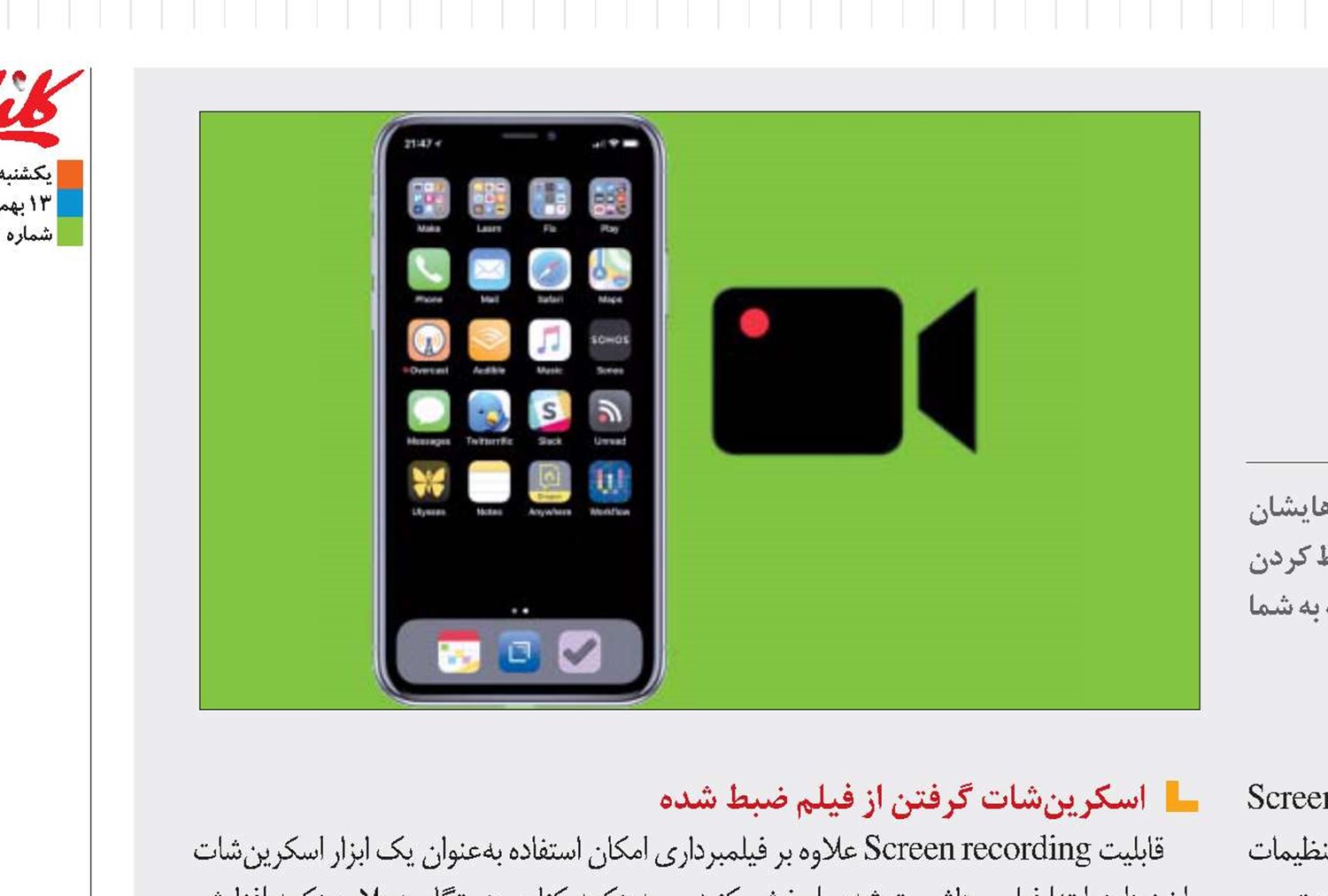
چند ترفند كلیدی برای تصویربرداری از نمایشگر آیفون و آیپد
ضبط بیدردسر
تلفنهای همراه هوشمند و تبلتهای اپل هرچند محبوب هستند، ولی بسیاری از قابلیتهایشان برای كاربران این محصولات ناشناخته باقی مانده است. یكی از این قابلیتها، نحوه ضبط كردن اطلاعات نمایش داده شده روی نمایشگر یا خروجی صدای دستگاه است كه این هفته به شما آموزش میدهیم چطور این موارد را روی سیستمعامل iOS انجام دهید.
ضبط محتوای نمایشگر
برای این كار، یك ساختار داخلی در سیستمعامل iOS وجود دارد كه نام آن Screen recording
است. برای استفاده از این قابلیت باید آن را به كنترل پنل دستگاه خود اضافه كنید. ابتدا وارد تنظیمات دستگاه خود شوید و سپس به بخش Control Center بروید. البته پیش از این باید قابلیت دسترسی Access Within Apps را روشن كرده باشید. در مركز كنترل خود گزینه More Controls را انتخاب كنید و سپس سراغ افزودن Screen Recording به مركز كنترل بروید. برای این كار باید روی گزینه یاد شده یعنی Screen Recording كلیك كنید. برای شروع ضبط كردن باید از قابلیت لمس سهبعدی دستگاه استفاده كنید كه دارندگان دستگاههای مدرن میدانند چطور از این قابلیت استفاده كنند. با باز كردن كنترل سنتر، آیكن Screen recording را میبینید و با كلیك كردن روی آن در شرایط روشن بودن لمس سهبعدی، نگه داشتن انگشت روی این گزینه به شما اجازه میدهد گزینههای مختلفی را در اختیار داشته باشید كه یكی از آنها امكان روشن و خاموش كردن صدای نمایشگر روی محتوای ضبط شده را میدهد. برای متوقف كردن ضبط نیازی نیست دوباره به كنترل سنتر بروید، دكمهای قرمز رنگ در نمایشگر شما قابل مشاهده خواهد بود كه میتوانید هر وقت خواستید روی آن كلیك كنید تا ضبط تصویر نمایشگر متوقف شود. برای مشاهده كردن فایل ضبط شده نیز فرآیند پیچیدهای نخواهید داشت و باید به نرمافزار عكسها مراجعه كنید. در این قسمت میتوانید بهراحتی فایل ضبط شده را در قالب یك فیلم موجود روی دستگاه خود مشاهده كنید.
اسكرینشات گرفتن از فیلم ضبط شده
قابلیت Screen recording علاوه بر فیلمبرداری امكان استفاده بهعنوان یك ابزار اسكرینشات را نیز دارد. ابتدا فیلم برداشت شده را پخش كنید و بعد دكمه كناری دستگاه بهعلاوه دكمه افزایش صدا را بهصورت همزمان فشار دهید.
ضبط تماسهای آیفون
بسیاری از افراد صاحب دستگاههای اندرویدی به سادگی این كار را انجام میدهند، ولی وقتی صحبت از آیفون و سیستمعامل iOS به میان میآید، بسیاری از افراد ایدهای ندارند كه چطور باید این كار را انجام دهند. انجام دادن این كار برای دستگاههای آیفون با یك مشكل بسیار بزرگ همراه است: اپل برخلاف گوگل اجازه نمیدهد نرمافزارهای سوم شخص بتوانند سراغ استفاده از امكانات صوتی دستگاه برای ضبط صدا بروند و به همین دلیل نیز باید راهحلی داخل سیستمعامل برای این كار بیابید. راه بسیار مناسب برای این اقدام، استفاده از تماس كنفرانسی سه طرفه است. برای این كار به ساختار داخلی ضبط صدای iOS و نرمافزاری مانند Rev نیاز دارید. خدمات Rev موجب میشود این نرمافزار بهعنوان ضلع سوم مثلث مكالمه شما فعال شده و صدا را برای شما ضبط كند. البته راههای دیگری نیز برای این كار وجود دارد، ولی این روش یكی از بهترین راههای ممكن برای انجام این كار است.
برای این كار، یك ساختار داخلی در سیستمعامل iOS وجود دارد كه نام آن Screen recording
است. برای استفاده از این قابلیت باید آن را به كنترل پنل دستگاه خود اضافه كنید. ابتدا وارد تنظیمات دستگاه خود شوید و سپس به بخش Control Center بروید. البته پیش از این باید قابلیت دسترسی Access Within Apps را روشن كرده باشید. در مركز كنترل خود گزینه More Controls را انتخاب كنید و سپس سراغ افزودن Screen Recording به مركز كنترل بروید. برای این كار باید روی گزینه یاد شده یعنی Screen Recording كلیك كنید. برای شروع ضبط كردن باید از قابلیت لمس سهبعدی دستگاه استفاده كنید كه دارندگان دستگاههای مدرن میدانند چطور از این قابلیت استفاده كنند. با باز كردن كنترل سنتر، آیكن Screen recording را میبینید و با كلیك كردن روی آن در شرایط روشن بودن لمس سهبعدی، نگه داشتن انگشت روی این گزینه به شما اجازه میدهد گزینههای مختلفی را در اختیار داشته باشید كه یكی از آنها امكان روشن و خاموش كردن صدای نمایشگر روی محتوای ضبط شده را میدهد. برای متوقف كردن ضبط نیازی نیست دوباره به كنترل سنتر بروید، دكمهای قرمز رنگ در نمایشگر شما قابل مشاهده خواهد بود كه میتوانید هر وقت خواستید روی آن كلیك كنید تا ضبط تصویر نمایشگر متوقف شود. برای مشاهده كردن فایل ضبط شده نیز فرآیند پیچیدهای نخواهید داشت و باید به نرمافزار عكسها مراجعه كنید. در این قسمت میتوانید بهراحتی فایل ضبط شده را در قالب یك فیلم موجود روی دستگاه خود مشاهده كنید.
اسكرینشات گرفتن از فیلم ضبط شده
قابلیت Screen recording علاوه بر فیلمبرداری امكان استفاده بهعنوان یك ابزار اسكرینشات را نیز دارد. ابتدا فیلم برداشت شده را پخش كنید و بعد دكمه كناری دستگاه بهعلاوه دكمه افزایش صدا را بهصورت همزمان فشار دهید.
ضبط تماسهای آیفون
بسیاری از افراد صاحب دستگاههای اندرویدی به سادگی این كار را انجام میدهند، ولی وقتی صحبت از آیفون و سیستمعامل iOS به میان میآید، بسیاری از افراد ایدهای ندارند كه چطور باید این كار را انجام دهند. انجام دادن این كار برای دستگاههای آیفون با یك مشكل بسیار بزرگ همراه است: اپل برخلاف گوگل اجازه نمیدهد نرمافزارهای سوم شخص بتوانند سراغ استفاده از امكانات صوتی دستگاه برای ضبط صدا بروند و به همین دلیل نیز باید راهحلی داخل سیستمعامل برای این كار بیابید. راه بسیار مناسب برای این اقدام، استفاده از تماس كنفرانسی سه طرفه است. برای این كار به ساختار داخلی ضبط صدای iOS و نرمافزاری مانند Rev نیاز دارید. خدمات Rev موجب میشود این نرمافزار بهعنوان ضلع سوم مثلث مكالمه شما فعال شده و صدا را برای شما ضبط كند. البته راههای دیگری نیز برای این كار وجود دارد، ولی این روش یكی از بهترین راههای ممكن برای انجام این كار است.


