



تبدیل حافظه FAT32 به NTFS بدون نیاز به فرمت كردن حافظه
استفاده از حافظههای جانبی برای ما بسیار ضروری است و هر روز از این دستگاهها برای كاربردهای مختلف روزانه خود بهره میگیریم، ولی بر اساس پلتفرم مقصد دستگاه ما ممكن است شاهد نیاز به یك نوع خاص از پسوند حافظه باشیم. دستگاههای مختلف از یكی از فرمتهای حافظه مانند FAT32 و NTFS پشتیبانی میكنند و فرمتهای دیگر روی آنها كار نمیكند. یكی از راههای تبدیل حافظه FAT32 به NTFS، فرمت كردن حافظه است، ولی این امر موجب میشود دادههای شما از دست برود و به همین دلیل نیز این روش همیشه اجرایی نیست. با این تفاسیر قصد داریم یك راه ساده را به شما آموزش بدهیم كه به كمك آن میتوانید بدون نیاز به فرمتكردن دستگاه شاهد تبدیل حافظه FAT32 به NTFS باشید. برای این كار كافی است این مراحل را دنبال كنید:
1-حافظه خود را به رایانه ویندوزی وصل كرده و فرمت آن را شناسایی كنید.
2-منوی استارت را بگشایید.
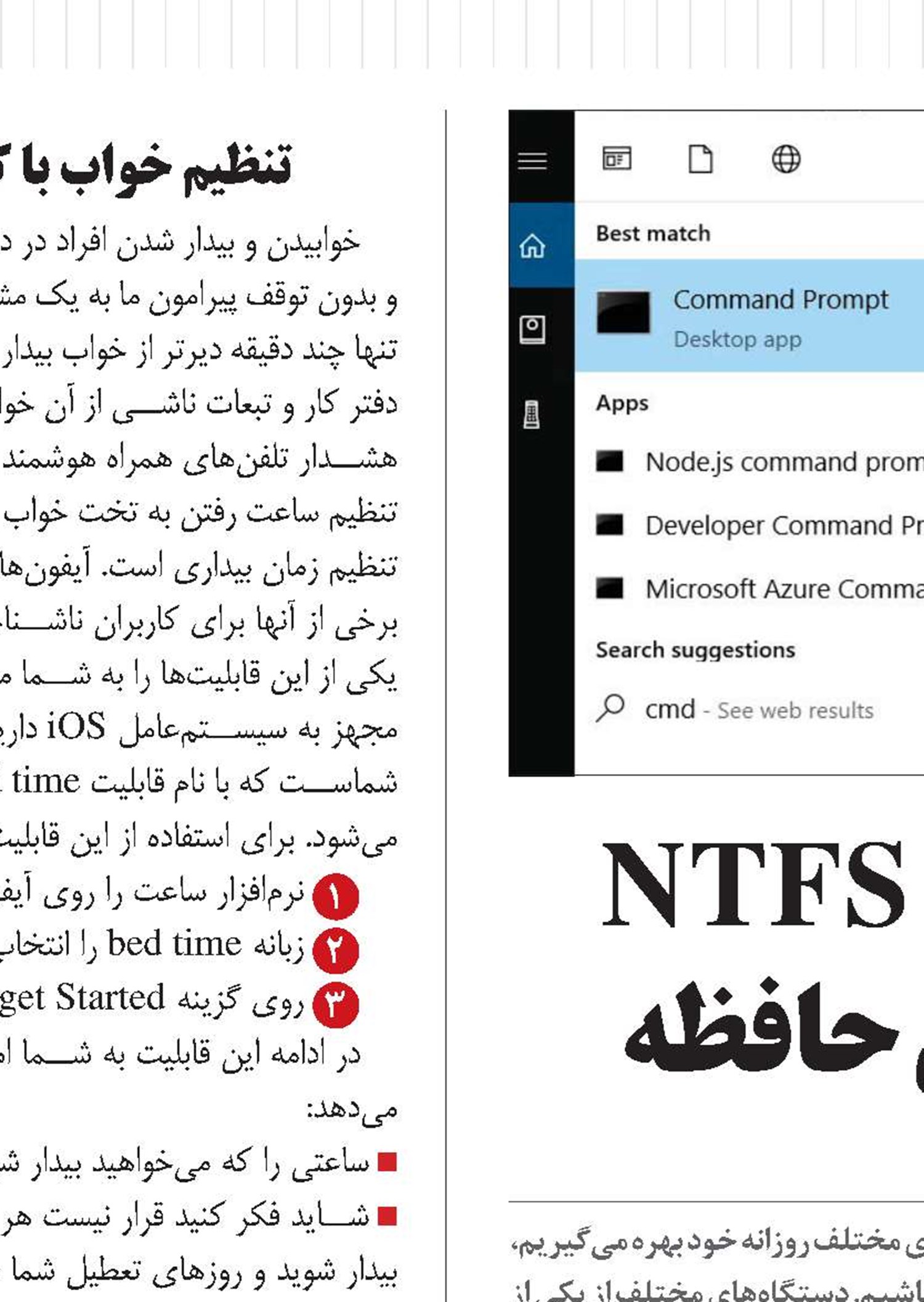
3- در ویندوزهای 7، 8 و 10، عبارت Cmd را تایپ كنید و Enter را بزنید. در صورتی كه از ویندوز XP استفاده میكنید، گزینه Run را انتخاب كرده و داخل آن Cmd را تایپ و اجرا كنید.
4-در صفحه مشكی رنگ باز شده، عبارت chkdsk h: /f
را تایپ كنید.
5-حرف h را با حرف مربوط به درایوی كه میخواهد فرمت آن را تغییر بدهید، جایگزین كنید. دستگاه شروع به بررسی درایو كرده و ایرادهای احتمالی آن را شناسایی میكند و گزارش میدهد.
6-عبارت Convert H: /FS:NTFS را تایپ كرده و به جای H، اسم درایو مد نظر را وارد كنید و Enter را بزنید.
7-دستگاه شروع به تبدیل حافظه شما خواهد كرد و این فرآیند ممكن است چند دقیقه به طول بینجامد. پس از اتمام كار، اگر روی آن درایو كلیك كرده و گزینه Properties را انتخاب كنید، میبینید حافظه شما به فرمت NTFS تبدیل شده است، ولی اطلاعات داخل آن دست نخورده باقی ماندهاند.
نكته: به یاد داشته باشید همین روش برای تبدیل فرمت FAT16 به NTFS نیز قابل استفاده است، ولی برای انجام این كار نمیتوانید از نسخههای قدیمیتر از ویندوز XP استفاده كنید.
2-منوی استارت را بگشایید.
3- در ویندوزهای 7، 8 و 10، عبارت Cmd را تایپ كنید و Enter را بزنید. در صورتی كه از ویندوز XP استفاده میكنید، گزینه Run را انتخاب كرده و داخل آن Cmd را تایپ و اجرا كنید.
4-در صفحه مشكی رنگ باز شده، عبارت chkdsk h: /f
را تایپ كنید.
5-حرف h را با حرف مربوط به درایوی كه میخواهد فرمت آن را تغییر بدهید، جایگزین كنید. دستگاه شروع به بررسی درایو كرده و ایرادهای احتمالی آن را شناسایی میكند و گزارش میدهد.
6-عبارت Convert H: /FS:NTFS را تایپ كرده و به جای H، اسم درایو مد نظر را وارد كنید و Enter را بزنید.
7-دستگاه شروع به تبدیل حافظه شما خواهد كرد و این فرآیند ممكن است چند دقیقه به طول بینجامد. پس از اتمام كار، اگر روی آن درایو كلیك كرده و گزینه Properties را انتخاب كنید، میبینید حافظه شما به فرمت NTFS تبدیل شده است، ولی اطلاعات داخل آن دست نخورده باقی ماندهاند.
نكته: به یاد داشته باشید همین روش برای تبدیل فرمت FAT16 به NTFS نیز قابل استفاده است، ولی برای انجام این كار نمیتوانید از نسخههای قدیمیتر از ویندوز XP استفاده كنید.

ضمیمه ویژه نامه


