


كارهایی كه باید بلافاصله بعد از نصب ویندوز 10 انجام دهید
خشت اول
كار كردن با ویندوز 10 بهخصوص در مقایسه با نسخههای پیشین، بسیار راحت و روان شده و از نصب سیستمعامل تا پیدا كردن و بهروزرسانی درایورهای سختافزاری همگی بدون نیاز به دخالت كاربر و انجام تنظیمات پیچیده قابل انجام است. اما هرچقدر هم مایكروسافت توانسته باشد در سالهای اخیر تجربه كاربری نصب و راهاندازی ویندوز را بهینهسازی كرده و به حالت تمام خودكار نزدیك كند، كماكان بعد از نصب ویندوز 10 روی یك سیستم برای اولین بار كارهایی هست كه باید انجام دهید تا بتوانید از تمام امكانات سیستم خود استفاده كنید. در ادامه این كارها و تاثیری را كه بر سیستم شما خواهند داشت، مرور میكنیم.
خشایار مریدپور
نصب آخرین نسخه از درایورها
خوشبختانه روزهای تاریك نصب درایورهای سیستم با استفاده از یك كیف پرحجم CD دیگر به پایان رسیده است. امروزه تنها یك اتصال به اینترنت (كه در ویندوز 10 بدون نیاز به كار خاصی از همان ابتدای نصب در اختیار شما خواهد بود) برای انجام همه كارهای مرتبط با بهروزرسانی و نصب درایورهای سختافزاری سیستم كافی است. درایورها، نرمافزارهایی هستند كه رابط بین سختافزار و سیستمعامل شما محسوب میشوند و رفتار و عملكرد صحیح آن در رایانه را كنترل میكنند. این نرمافزارها معمولا توسط سازنده سختافزار توسعه پیدا میكنند و مثل هر نرمافزار دیگری ممكن است باگهای متعددی در آن دیده شود. در نتیجه، این درایورها بهصورت مداوم بهروزرسانی میشوند تا با آخرین نسخهها و چارچوبهای نرمافزاری ویندوز انطباق داشته باشند. مهمترین درایور بهخصوص برای گیمرها كارت گرافیكی است كه البته معمولا توسط یك پنل اختصاصی تنظیم و بهروزرسانی میشود و برای داشتن بهترین عملكرد بهخصوص در اجرای بازیهای ویدئویی باید حتما همیشه از آخرین نسخه موجود استفاده كنید.
جدی گرفتن بهروزرسانی
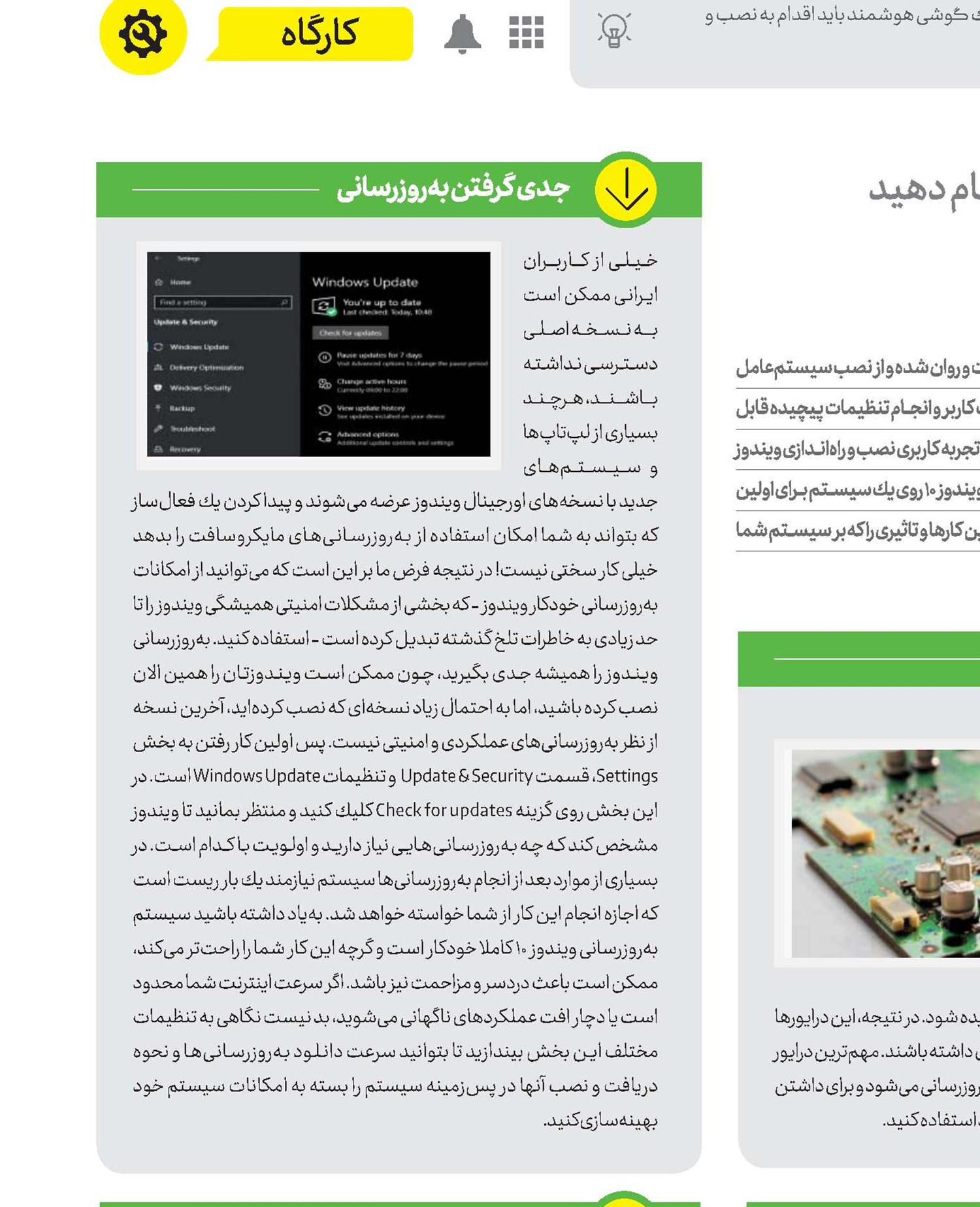
خیلی از كاربران ایرانی ممكن است به نسخه اصلی دسترسی نداشته باشند، هرچند بسیاری از لپتاپها و سیستمهای جدید با نسخههای اورجینال ویندوز عرضه میشوند و پیدا كردن یك فعالساز كه بتواند به شما امكان استفاده از بهروزرسانیهای مایكروسافت را بدهد خیلی كار سختی نیست! در نتیجه فرض ما بر این است كه میتوانید از امكانات بهروزرسانی خودكار ویندوز - كه بخشی از مشكلات امنیتی همیشگی ویندوز را تا حد زیادی به خاطرات تلخ گذشته تبدیل كرده است - استفاده كنید. بهروزرسانی ویندوز را همیشه جدی بگیرید، چون ممكن است ویندوزتان را همین الان نصب كرده باشید، اما به احتمال زیاد نسخهای كه نصب كردهاید، آخرین نسخه از نظر بهروزرسانیهای عملكردی و امنیتی نیست. پس اولین كار رفتن به بخش Settings، قسمت Update & Security و تنظیمات Windows Update است. در این بخش روی گزینه Check for updates كلیك كنید و منتظر بمانید تا ویندوز مشخص كند که چه بهروزرسانیهایی نیاز دارید و اولویت با كدام است. در بسیاری از موارد بعد از انجام بهروزرسانیها سیستم نیازمند یك بار ریست است كه اجازه انجام این كار از شما خواسته خواهد شد. بهیاد داشته باشید سیستم بهروزرسانی ویندوز 10 كاملا خودكار است و گرچه این كار شما را راحتتر میكند، ممكن است باعث دردسر و مزاحمت نیز باشد. اگر سرعت اینترنت شما محدود است یا دچار افت عملكردهای ناگهانی میشوید، بد نیست نگاهی به تنظیمات مختلف این بخش بیندازید تا بتوانید سرعت دانلود بهروزرسانیها و نحوه دریافت و نصب آنها در پسزمینه سیستم را بسته به امكانات سیستم خود بهینهسازی كنید.
آماده شدن برای روز مبادا
از دست رفتن سالها اطلاعات شخصی و شغلی در اثر آلودگی سیستم به ویروس، سوختنهارد درایو یا از بین رفتن لپتاپ و گوشی هوشمند دیگر موضوع عجیبی نیست و ممكن است برای هر كسی پیش بیاید، اما اینكه بسیاری از ما اصلا به فكر تهیه نسخه پشتیبان از مهمترین داشتههای دیجیتالمان نیستیم كمی عجیب است. ویندوز 10 امكانات گسترده و جالبی برای تهیه نسخه پشتیبان خودكار از فایلها و خود سیستمعامل و نیز استفاده از فضاهای ذخیرهسازی ابری دارد كه با مراجعه به قسمت Backup & Restore میتوانید از آنها استفاده كنید. تنظیم اندازه قسمت فایلهای پشتیبان، توالی زمانی تهیه فایل پشتیبان (مثلا یكبار در هفته یا ماه) و ساعت انجام این كارها همگی از تنظیماتی است كه باید همان ابتدای كار انجام دهید تا در صورت وقوع مشكل دچار یأس فلسفی نشوید!
بهبود بخشیدن سرعت
بسیاری از اپلیكیشنهای ویندوز پس از نصب بهطور خودكار با شروع به كار سیستم اجرا میشوند كه میتواند تاثیر ناگواری بر سرعت بالا آمدن سیستم شما داشته باشد و با درگیر كردن منابع سیستم عملكرد كلی آن را هم تحتتاثیر قرار دهد. خوشبختانه مدیریت نرمافزارهای اولیه یا Startup سیستم در ویندوز 10 بسیار سادهتر شده و كافی است كلیدهای Ctrl+Shft+Esc را با هم فشار دهید تا پنجره سرویس Task Manager باز شود و بتوانید زبانه Startup را مشاهده كنید. در این قسمت میتوانید در یك نگاه نرمافزارهایی كه با شروع ویندوز آغاز میشوند و مقدار تاثیر یا Impact آنها بر سرعت سیستم را مشاهده كنید. بهترین كار، غیرفعال كردن تمام برنامهها بهغیر از نرمافزارهای بسیار حیاتی است كه شاید شامل دو مورد كارت صدا و سرویس آنتیویروس شود.
روشن كردن چراغ ویندوز
ویندوز مدتهاست تلاش میكند به مدلی شبیه اندروید نزدیك شود، یعنی ارائه یك سرویس سیستمعامل رایگان بهعنوان پلتفرمی برای توسعه اپلیكیشنها و نرمافزارهای طرف سوم كه مشتری را بهسمت استفاده از این اكوسیستم سوق دهد. در نتیجه مدل دریافت و نصب برخی از برنامههای داخلی ویندوز كمی تغییر كرده و درست مثل یك گوشی هوشمند باید اقدام به نصب و بهروزرسانی اپلیكیشنها از طریق فروشگاه ویندوز كنید. بسیاری از این نرمافزارها رایگان هستند و حتی با یك ویندوز كركشده هم میتوانید آنها را دریافت كنید. ازجمله مهمترین این نرمافزارها میتوان به مرورگر وب مثل Chrome یا Firefox، پخشكننده چندرسانهای مثل VLC، نرمافزار ویرایش اسناد مثل Office یا Libre Office كه نسخه رایگان و متن باز چنین نرمافزاری است، نرمافزار رایگان ویرایش تصویر مثل Paint.NET و یك ابزار فشردهسازی فایل مثل Zip7 اشاره کرد. اغلب این برنامهها را میتوانید رایگان از سایت سازنده یا فروشگاه ویندوز دریافت كنید و نیازی به استفاده از نرمافزارهای كركشده نیست. بهطور كلی پیشنهاد میكنیم با توجه به وجود انواع نرمافزارهای معتبر و رایگان، تا حد امكان از نصب نرمافزارهای كركشده و غیراصل خودداری كنید تا سیستمعامل سالمتر و قابل اطمینانتری داشته باشید.
خوشبختانه روزهای تاریك نصب درایورهای سیستم با استفاده از یك كیف پرحجم CD دیگر به پایان رسیده است. امروزه تنها یك اتصال به اینترنت (كه در ویندوز 10 بدون نیاز به كار خاصی از همان ابتدای نصب در اختیار شما خواهد بود) برای انجام همه كارهای مرتبط با بهروزرسانی و نصب درایورهای سختافزاری سیستم كافی است. درایورها، نرمافزارهایی هستند كه رابط بین سختافزار و سیستمعامل شما محسوب میشوند و رفتار و عملكرد صحیح آن در رایانه را كنترل میكنند. این نرمافزارها معمولا توسط سازنده سختافزار توسعه پیدا میكنند و مثل هر نرمافزار دیگری ممكن است باگهای متعددی در آن دیده شود. در نتیجه، این درایورها بهصورت مداوم بهروزرسانی میشوند تا با آخرین نسخهها و چارچوبهای نرمافزاری ویندوز انطباق داشته باشند. مهمترین درایور بهخصوص برای گیمرها كارت گرافیكی است كه البته معمولا توسط یك پنل اختصاصی تنظیم و بهروزرسانی میشود و برای داشتن بهترین عملكرد بهخصوص در اجرای بازیهای ویدئویی باید حتما همیشه از آخرین نسخه موجود استفاده كنید.
جدی گرفتن بهروزرسانی
خیلی از كاربران ایرانی ممكن است به نسخه اصلی دسترسی نداشته باشند، هرچند بسیاری از لپتاپها و سیستمهای جدید با نسخههای اورجینال ویندوز عرضه میشوند و پیدا كردن یك فعالساز كه بتواند به شما امكان استفاده از بهروزرسانیهای مایكروسافت را بدهد خیلی كار سختی نیست! در نتیجه فرض ما بر این است كه میتوانید از امكانات بهروزرسانی خودكار ویندوز - كه بخشی از مشكلات امنیتی همیشگی ویندوز را تا حد زیادی به خاطرات تلخ گذشته تبدیل كرده است - استفاده كنید. بهروزرسانی ویندوز را همیشه جدی بگیرید، چون ممكن است ویندوزتان را همین الان نصب كرده باشید، اما به احتمال زیاد نسخهای كه نصب كردهاید، آخرین نسخه از نظر بهروزرسانیهای عملكردی و امنیتی نیست. پس اولین كار رفتن به بخش Settings، قسمت Update & Security و تنظیمات Windows Update است. در این بخش روی گزینه Check for updates كلیك كنید و منتظر بمانید تا ویندوز مشخص كند که چه بهروزرسانیهایی نیاز دارید و اولویت با كدام است. در بسیاری از موارد بعد از انجام بهروزرسانیها سیستم نیازمند یك بار ریست است كه اجازه انجام این كار از شما خواسته خواهد شد. بهیاد داشته باشید سیستم بهروزرسانی ویندوز 10 كاملا خودكار است و گرچه این كار شما را راحتتر میكند، ممكن است باعث دردسر و مزاحمت نیز باشد. اگر سرعت اینترنت شما محدود است یا دچار افت عملكردهای ناگهانی میشوید، بد نیست نگاهی به تنظیمات مختلف این بخش بیندازید تا بتوانید سرعت دانلود بهروزرسانیها و نحوه دریافت و نصب آنها در پسزمینه سیستم را بسته به امكانات سیستم خود بهینهسازی كنید.
آماده شدن برای روز مبادا
از دست رفتن سالها اطلاعات شخصی و شغلی در اثر آلودگی سیستم به ویروس، سوختنهارد درایو یا از بین رفتن لپتاپ و گوشی هوشمند دیگر موضوع عجیبی نیست و ممكن است برای هر كسی پیش بیاید، اما اینكه بسیاری از ما اصلا به فكر تهیه نسخه پشتیبان از مهمترین داشتههای دیجیتالمان نیستیم كمی عجیب است. ویندوز 10 امكانات گسترده و جالبی برای تهیه نسخه پشتیبان خودكار از فایلها و خود سیستمعامل و نیز استفاده از فضاهای ذخیرهسازی ابری دارد كه با مراجعه به قسمت Backup & Restore میتوانید از آنها استفاده كنید. تنظیم اندازه قسمت فایلهای پشتیبان، توالی زمانی تهیه فایل پشتیبان (مثلا یكبار در هفته یا ماه) و ساعت انجام این كارها همگی از تنظیماتی است كه باید همان ابتدای كار انجام دهید تا در صورت وقوع مشكل دچار یأس فلسفی نشوید!
بهبود بخشیدن سرعت
بسیاری از اپلیكیشنهای ویندوز پس از نصب بهطور خودكار با شروع به كار سیستم اجرا میشوند كه میتواند تاثیر ناگواری بر سرعت بالا آمدن سیستم شما داشته باشد و با درگیر كردن منابع سیستم عملكرد كلی آن را هم تحتتاثیر قرار دهد. خوشبختانه مدیریت نرمافزارهای اولیه یا Startup سیستم در ویندوز 10 بسیار سادهتر شده و كافی است كلیدهای Ctrl+Shft+Esc را با هم فشار دهید تا پنجره سرویس Task Manager باز شود و بتوانید زبانه Startup را مشاهده كنید. در این قسمت میتوانید در یك نگاه نرمافزارهایی كه با شروع ویندوز آغاز میشوند و مقدار تاثیر یا Impact آنها بر سرعت سیستم را مشاهده كنید. بهترین كار، غیرفعال كردن تمام برنامهها بهغیر از نرمافزارهای بسیار حیاتی است كه شاید شامل دو مورد كارت صدا و سرویس آنتیویروس شود.
روشن كردن چراغ ویندوز
ویندوز مدتهاست تلاش میكند به مدلی شبیه اندروید نزدیك شود، یعنی ارائه یك سرویس سیستمعامل رایگان بهعنوان پلتفرمی برای توسعه اپلیكیشنها و نرمافزارهای طرف سوم كه مشتری را بهسمت استفاده از این اكوسیستم سوق دهد. در نتیجه مدل دریافت و نصب برخی از برنامههای داخلی ویندوز كمی تغییر كرده و درست مثل یك گوشی هوشمند باید اقدام به نصب و بهروزرسانی اپلیكیشنها از طریق فروشگاه ویندوز كنید. بسیاری از این نرمافزارها رایگان هستند و حتی با یك ویندوز كركشده هم میتوانید آنها را دریافت كنید. ازجمله مهمترین این نرمافزارها میتوان به مرورگر وب مثل Chrome یا Firefox، پخشكننده چندرسانهای مثل VLC، نرمافزار ویرایش اسناد مثل Office یا Libre Office كه نسخه رایگان و متن باز چنین نرمافزاری است، نرمافزار رایگان ویرایش تصویر مثل Paint.NET و یك ابزار فشردهسازی فایل مثل Zip7 اشاره کرد. اغلب این برنامهها را میتوانید رایگان از سایت سازنده یا فروشگاه ویندوز دریافت كنید و نیازی به استفاده از نرمافزارهای كركشده نیست. بهطور كلی پیشنهاد میكنیم با توجه به وجود انواع نرمافزارهای معتبر و رایگان، تا حد امكان از نصب نرمافزارهای كركشده و غیراصل خودداری كنید تا سیستمعامل سالمتر و قابل اطمینانتری داشته باشید.